
どうもこんにちは!まろんです!
今日はFire TV Stickで字幕が表示されない時に見直しておきたい設定について解説していこうと思います!
うちのリビングのテレビには、家族の動画配信視聴の主力機としてFire TV Stick 4K Max(第2世代)を常設しています。子どもと海外のアニメや映画を見るとき、音声は英語のまま字幕だけ日本語で出す、という見方をよくするんですが、配信アプリを切り替えたり見る作品が変わったりすると、さっきまで出ていたはずの字幕がいつの間にか消えていて、リモコンのボタンをあちこち押して探し回る…なんてこと、皆さんもありませんか?
「設定のどこかに一括で字幕をオンにできる項目があるはず」と思ってAmazon公式ヘルプを読み込んでみたんですが、実はここが結構ややこしいことになっていました。今日はPrime Video・Netflix・YouTubeそれぞれの字幕の出し方と、公式ヘルプを読んでもハッキリしなかった部分まで、正直に整理していきます!
結論:まずこの3ステップで見ていきましょう
細かい話に入る前に、確認する順番を先に置いておきます。字幕トラブルは本体側・アプリ側・本体のユーザー補助設定の3か所に原因が分かれているので、この順番で潰していくのが近道です(2026/08/07現在の公式ヘルプ確認)。
- ステップ1:Fire TV本体の「設定」→「ユーザー補助」に字幕専用の項目があるか確認する
- ステップ2:見ているアプリ(Prime Video・Netflix・YouTubeなど)ごとに字幕をオンにする
- ステップ3:それでも消える場合は表示の仕様側の問題かどうかを見極める
先に結論だけ言うと、Fire TV本体側で全アプリ共通の字幕を一括オン/オフできる項目は、公式ヘルプ上には見当たりませんでした。基本的にはアプリごとに設定する前提で考えたほうが確実です。
症状で切り分ける
「字幕が出ない」と一口に言っても、状況によって疑うポイントが違います。まず自分がどのパターンか確認してみてください。
- パターンA:字幕メニュー自体がどこにも見当たらない→ステップ1・2へ
- パターンB:特定のアプリだけ字幕が出ない、または消える→ステップ2の該当アプリの手順へ
- パターンC:字幕はオンにできるが、オフにしたはずなのに表示される・途切れる→後述の「字幕が消える・出すぎる原因」へ
ステップ1:本体の「ユーザー補助」設定をまず覗いてみる
Fire TVには設定からユーザー補助というメニューがあり、そこにVoiceView・リモコンの説明・Alexa字幕サポート・オーディオディスクリプション・拡大鏡・アダプティブディスプレイ・テキストバナー・ハイコントラストテキスト・補聴器・ダイアログブーストという機能が並んでいます。それぞれ専用のメニュー項目から個別にオン/オフできると公式ヘルプに明記されています(Amazon公式ヘルプ・Fire TVのユーザー補助機能より)。
ただ、このページを一つずつ読んでいくと、クローズドキャプション(字幕)だけ他の機能と扱いが違うことに気づきました。案内には「Prime Videoの視聴中に行う方法」と「デバイスのユーザー補助の設定を使用する方法」の2種類があると書かれているものの、実際に手順が詳しく書かれているのは前者だけ。後者の具体的な操作パスは、少なくとも公式ヘルプの本文中には見当たりませんでした。ネットの攻略情報では設定からアクセシビリティを開いて字幕をオンオフする、と一言で済ませているものをよく見かけますが、公式ヘルプを読み込む限りではそこまで単純ではなさそうです。
というわけで結論としては、本体側の設定を探し回るより、次のステップでアプリごとに設定してしまうのが早いです。
ステップ2:アプリごとに字幕をオンにする
Prime Videoの場合
Amazon公式ヘルプで案内されている手順はこちらです(Amazon公式カスタマーサービスより)。
- 動画を再生しながら、Fire TVリモコンのメニューボタンを押す
- 「字幕」を選択する
- 表示された「オフ」ボタンを選択する
- 画面上のオプションから言語などを選んでオンにする
- もう一度メニューボタンを押すと、字幕付きの再生画面に戻る
オフにしたい時も同じ手順で「オフ」を選ぶだけです。公式ヘルプには一部の言語では字幕を利用できない場合があるという注記もあるので、お目当ての言語がそもそも用意されていない可能性も頭の片隅に置いておいてください。
テレビやセットトップボックスなど接続機器でPrime Videoを見ている場合は、再生前の概要画面で上ボタン→右ボタンの順に押すと、字幕の有無や対応言語を事前に確認できます(Prime Video公式ヘルプより)。対応端末では字幕の文字サイズ・色のプリセットを作って選ぶこともできるようです。
Netflixの場合
Netflixはメニューボタンではなく、リモコンの上矢印または下矢印を押します。すると画面の上部か下部に「音声および字幕」という項目が出てくるので、そこから選択する仕組みです(Netflix公式ヘルプより)。Fire TV StickはNetflixの分類でいうストリーミングメディアプレーヤーに含まれます。
字幕のサイズやスタイルを変えたい場合は、再生を一時停止→画面下部のプレーヤーコントロール→「設定」を選び、サイズとスタイルを調整します。ここで「設定」の項目が出てこない場合は、その端末・その言語では字幕のフォーマット変更自体に対応していない、ということのようです(Netflix公式ヘルプより)。
YouTubeの場合
再生中の動画を一時停止し、字幕アイコンをタップ→言語を選択→「字幕スタイル」からフォントや背景をカスタマイズします(Google公式YouTubeヘルプより)。字幕アイコンが表示されているのに選択できない場合は、その動画にそもそも字幕が用意されていません。投稿者が字幕を付けていないか、自動字幕も生成されていない状態です。このヘルプページ自体にFire TV固有の記載は見当たらなかったので、Fire TV版YouTubeアプリもこの操作に準じると思われますが、その点は推定として書いておきます。
ステップ3:「常時字幕表示」は本体設定だけで実現できる?
毎回アプリごとに設定するのは面倒だから、本体側で常時字幕表示にしたいと思う方もいると思います。ただここまで調べた範囲では、Fire TV本体のユーザー補助メニューに、全アプリ共通で字幕をデフォルトオンにできる項目は見当たりませんでした。VoiceViewやAlexa字幕サポートのような機能には専用メニューがある一方、クローズドキャプション単体の一括トグルだけが公式ヘルプの一覧から抜け落ちているような形です。
現状は正直なところ未確認としか言えませんが、少なくともPrime Video・Netflix・YouTubeの3つは、それぞれアプリ内で個別にオンにする前提で運用したほうが確実だと思います。
字幕が消える・出すぎる原因
パターンCのように、設定したはずなのに挙動がおかしい場合は、次のような公式の仕様が関係していることがあります。
- 作品のオリジナル言語と異なるセリフが含まれる場合:Netflixでは、字幕設定をオフにしていても、その部分だけ字幕が表示されることがあると公式ヘルプに明記されています
- 端末によって対応する字幕機能の範囲が違う:多くの作品には字幕・代替音声トラックなどの組み合わせがありますが、どこまで使えるかは端末ごとに差があるとPrime Video公式ヘルプに明記されています
それでも直らない場合
ここまで試してもダメな場合、Netflixは公式にトラブルシューティングを用意していますが、正直に言うとデバイスの種類によって案内の厚みがかなり違います(Netflix公式ヘルプ・字幕がオンにならないより)。
スマートテレビ向けには、次のようなホームネットワークの再起動手順が案内されています。
- テレビの電源を切る、またはコンセントを抜く
- モデム(ルーターがある場合はルーターも)の電源を抜き、30秒待つ
- モデム・ルーターの電源を入れ、インジケーターが安定するまで待つ
- テレビを再起動して、もう一度視聴してみる
一方でその他すべてのデバイスに分類される機器については、この問題について調査中ですという記載しかなく、具体的な手順は示されていません。Fire TV Stickがどちらの分類に該当するか、ページ上に明確な記載は見当たりませんでした。確実な対処法とまでは言い切れませんが、まずは上のネットワーク再起動を試したうえで、Fire TV本体とアプリそれぞれの再起動、アプリの再インストールといった基本的な切り分けを重ねるのが無難だと思います。
手持ちの動画ファイル(mp4など)の字幕は少し事情が違います
ここまではPrime Video・Netflix・YouTubeといった配信アプリの話でした。自分で撮った動画やダウンロードしたmp4ファイルをFire TV Stickで再生する場合、字幕の扱いは配信アプリとは別の仕組みになります。以前、SDカードとOTGケーブルで手持ちの動画を映す方法をまとめた記事でも触れましたが、この記事では字幕の話まで深追いはしません。手持ち動画の再生方法自体が気になる方は、そちらの記事を見てみてください。
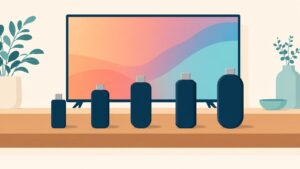
Fire TV Stick自体の機種選びで悩んでいる方向けの記事もあります。字幕トラブルとあわせてチェックしてみてください!
よくある質問(FAQ)
Q1. リモコンのメニューボタンを押しても「字幕」の項目が出てきません
メニューボタンからの字幕操作はPrime Video再生中の手順です。Netflixはリモコンの上矢印または下矢印、YouTubeは一時停止して字幕アイコンをタップというように、アプリごとに操作方法が違うので、今見ているアプリに合わせた手順を確認してみてください。
Q2. 本体設定で字幕を常時オンにする一括設定はありませんか?
公式ヘルプのユーザー補助メニュー一覧を確認した範囲では、クローズドキャプションを全アプリ共通でオンにする専用項目は見当たりませんでした。VoiceViewなど他の機能には専用メニューがある一方、字幕だけは同じ形の手順が本文に見当たらないので、現状はアプリごとに設定するのが確実そうです。
Q3. 字幕をオフにしたはずなのに表示されることがあります
Netflixの場合、作品のオリジナル言語と異なるセリフが含まれる場面では、字幕設定をオフにしていてもその部分だけ表示されることがあると公式に説明されています。故障ではなく仕様の一部と考えて良さそうです。
Q4. Netflixで字幕が途切れる、うまく表示されません
Netflix公式のトラブルシューティングは端末の種類で内容が異なります。スマートテレビ向けにはテレビとモデム・ルーターの再起動手順が案内されていますが、それ以外の端末は調査中としか書かれておらず、Fire TV Stickがどちらに近いかは公式に明示されていません。まずはネットワーク機器の再起動、それでもダメならアプリの再起動・再インストールを試してみてください。
Q5. パソコンで持っているmp4動画の字幕はどう表示すればいい?
この記事はPrime Video・Netflix・YouTubeなど配信アプリの話が中心です。手持ちの動画ファイルをFire TV Stickで再生する方法は別記事でまとめているので、そちらを参考にしてみてください。
まとめ
Fire TV Stickで字幕が出ない時は、①本体のユーザー補助メニューを覗いてみる、②見ているアプリごとに字幕をオンにする、③それでも消える場合はアプリの仕様や端末分類による差を疑う、という順番で見ていくのが近道です。本体設定で一括オンを探して迷子になっている方は、まずアプリ側の設定を疑ってみてください!
字幕まわりは公式ヘルプを読んでもハッキリしない部分がまだ残っているので、新しい情報が見つかったらまた追記しますね。では今回はこの程度で〜!




コメント