どうもこんにちは!まろんです!
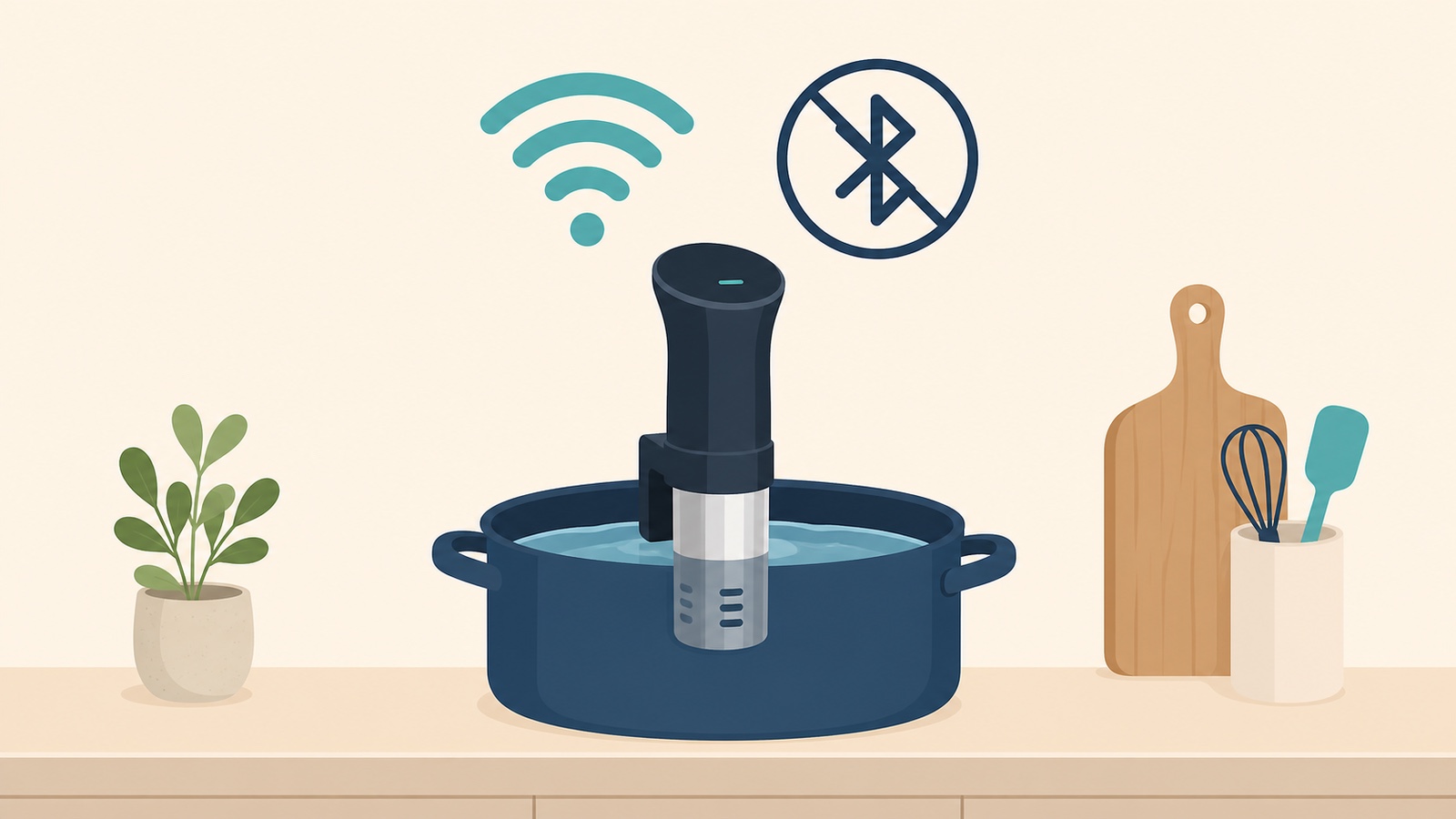
今日はAnova(アノーバ)の低温調理器が接続できない・繋がらない時の対処法を、公式ヘルプの情報をベースに整理していこうと思います!
うちはAnova Precision Cookerを愛用しています。以前Anovaが接続できないときの対処法という記事で、ゲストWi-Fi(2.4GHz)にAnovaだけを繋ぐという非公式の裏技を紹介しました。あの時はそれで解決したのですが、後から気づいたことがあります。あの記事はうちで効いた1つの裏技を書いただけで、Anova公式が案内している手順そのものはちゃんとまとめていなかったんですよね…!
Bluetoothのペアリングでつまずいている方や、うちとは違う症状で困っている方もいるはずです。というわけで今回は、Wi-FiとBluetoothに分けて、公式ヘルプに書かれている手順を症状別に整理し直してみました!
結論:まず確認してほしい3つ
細かい手順に入る前に、まず確認してほしい3つを先に挙げておきます。Anova公式サポートの案内も、だいたいこのあたりの確認から始まっています!
- スマホ・タブレットとクッカー本体の両方が、2.4GHz帯のWi-Fiに繋がっているか
- Wi-Fiのネットワーク名とパスワードに、スペースが含まれていないか
- セットアップ中だけ、クッカーをルーターの近く(1.5m以内が目安)に置いているか
この3つだけで解決するケースも多いようです。まずはここからチェックしてみてください!
Wi-Fiに繋がらない時の切り分け(症状別)
ここからは症状別に、公式ヘルプの内容を整理していきます。まずはWi-Fi側からです!
以下は2026/08/13時点でAnova公式サポートに掲載されている内容をもとに整理しています。
2.4GHz帯にスマホもクッカーも繋がっているか
Anova公式サポートは、クッカーが2.4GHz帯のWi-Fiにしか接続できないと案内しています(Wi-Fi接続の条件より)。同じSSID名で2.4GHzと5GHzの両方が飛んでいる環境では、末尾に「-5G」などが付く方ではなく無印の方を選ぶよう案内されています。
さらに見落としがちなのが、設定に使うスマホ側です。クッカー本体だけでなく、スマホやタブレットも先に2.4GHz側のネットワークへ接続しておく必要があるんです(2.4GHzへの接続方法より)。2.4GHz側はSSID末尾が「2」「2.4」「2G」などで見分けられることが多いそうです。私も最初「クッカー側だけ気をつければいい」と思い込んでいたので、これは正直、盲点でした!
SSID・パスワードが条件を満たしているか
Wi-Fiのネットワーク名とパスワードには、いくつか条件があります(同ページより)。
- ネットワーク名(SSID)にスペースを含められない
- SSIDは非表示(ステルス)ではなく、可視である必要がある
- パスワードは必須(オープンネットワーク不可)で、スペースも含められない
一部のページでは特殊文字も避けるよう案内されていて、ページによって表現に少しばらつきがありました。安全を取るなら、英数字だけのシンプルなSSID・パスワードにしておくのが確実だと思います!
セットアップ中はルーターの近くに置く
初期セットアップの時だけ、クッカーをルーター本体(中継機ではなく本体)から5フィート=約1.5m以内に近づけると、接続処理が速くなるそうです(同ページより)。セットアップ完了後はどこに置いても大丈夫とのことでした。ここ、意外と誤解されがちなポイントかもしれません!
機種によって対応帯域が違うかもしれません
正直に書いておくと、先ほどの2つのページは「2.4GHz専用」とはっきり書いています。
ですがPrecision Cooker 3.0のペアリングガイドには、「5GHzのWi-Fiネットワークでも動作する」と明記されています。出典はPC3.0のペアリング案内です。同じ公式サポート同士で矛盾しているので、モデルで対応が違う可能性が高いと考えています。
迷ったら、どのモデルでも対応している2.4GHz側で試すのが一番確実だと思います。お手元の機種がPrecision Cooker 3.0であれば、5GHzも選択肢に入れて試してみる価値はありそうです!
Wi-Fiが一覧に出てこない時は
クッカーのWi-Fi一覧に出てこない場合は、1分ほど待って再読み込みを数回試してみてください。それでも出なければ、画面下部の「ネットワークを手動で入力」からSSIDとパスワードを直接入力できます(同ページより)。
Wi-Fi情報を入力したのに「接続完了」まで進まない時は、アプリを強制終了してください。後述のFactory Reset(初期化)で認証情報をクリアしてからやり直すと、たいてい解決するそうです!
Bluetoothでペアリングできない・すぐ切れる時の切り分け
続いてBluetooth側です。Precision Cooker 3.0は最初のペアリングにBluetoothを使うので、ここでつまずく方も多いみたいですね。以下はPC3.0向け公式ヘルプが出典なので、他機種はボタン配置が異なる場合があります!
ペアリングの基本手順(Precision Cooker 3.0の場合)
公式ヘルプによる手順は次の通りです(同ページより)。
- アプリの「Connected Devices」から「Connect My Anova」(2台目以降は「Add Another Cooker」)を選ぶ
- 本体の「タイマー」ボタンと「-」ボタンを同時に長押しして、4桁のペアリングコードを表示させる
- 表示されたコードとアプリ側のコードが一致しているか確認する
- 本体の好きなボタンを押して確定する
- Wi-Fi名を選び、パスワードを入力する(保存済みのパスワードを使うことも可能)
ここまでで、だいたい1〜2分ほどで接続が完了するそうです。事前に確認したい条件はこちらです(同ページより)。
- アプリのバージョン:3.4.2以上
- iOS:11以上
- Android:8.1以上
バージョンが古い場合は、アプリの再インストールが推奨されています。地味に見落としがちなので、始める前に確認しておくと安心です!
本体のWi-Fiアイコンの点滅で状態がわかる
本体のWi-Fiアイコンが点滅していれば、Bluetoothで信号を発信中というサインです。もし点滅していない場合は、後述のFactory Resetが必要とのことでした。
点滅しているのにアプリ側にポップアップが出ない時は、アプリのバージョンとBluetooth権限を確認したうえで、電源を一度抜き差ししてみてください。この時、アプリを「Connect your Anova」の画面まで進めてから通電するのがコツだそうです。地味に見落としやすい手順だと思います!
Bluetoothがよく切れる原因は主に2つ
接続後にBluetoothがよく切れる場合、公式サポートは原因を2つに絞って説明しています(Bluetooth切断についてより)。
- 電波の届く範囲の問題:壁の厚みなどの干渉で、最短10フィート(約3m)まで届く距離が短くなることがある
- スマホ側のBluetooth設定がオフになっている
前者はクッカーに近づけば、後者はBluetoothをオンにすれば、どちらも自動的に再接続されるそうです。原因がシンプルなだけに、案外見落としがちな気がします!
Androidだと確認したい2つのポイント
Androidをお使いの方は、位置情報サービス(Location Services)を有効にしないとWi-Fiに接続できません。アプリの権限要求を拒否した場合は、Android設定アプリから手動で位置情報権限を有効にしてください。
Android 12世代・特にGoogle Pixelでは接続の不具合が既知の問題として報告されていて、Anova公式も回避策を出しています。手順は細かいので該当する方は公式ページをご確認ください。うちはiPhone環境なので、この不具合には遭遇していません!
それでも直らない時はFactory Reset(初期化)
ここまでの方法で直らない場合は、Factory Reset(初期化)で認証情報をクリアするのが公式の推奨手順です。以下はPC3.0の場合の手順です。
すでにペアリング済みの場合は、先にアプリの設定から「Disconnect my Anova」で接続を解除しておきます。そのうえで、本体の電源が入った状態のまま「タイマー」ボタンと「-」ボタンを同時に10秒間長押ししてください。長めに感じますが、数えながらやれば案外あっという間です!成功音と「8888」のような表示が出たあと、本体が自動的にリセットされます。再ペアリングの前に、一度電源を抜いておくのがポイントです!
Anova Precision Cooker(低温調理器)
楽天市場で見るここまで試してもダメなら
色々試してもどうしても繋がらない場合、公式サポートは3回ほど試してもダメなら問い合わせるよう案内しています。その際は、機種名とシリアル番号(本体のハンドル部分に記載)を用意しておくと話が早いそうです(同ページより)。
問い合わせ先はsupport@anovaculinary.comです。英語対応のサポートですが、機種名・シリアル番号・症状さえ伝われば、翻訳ツールを使ってでも十分やり取りできると思います!
この記事が当てはまらない人・注意してほしいこと
最後に、正直に書いておきたい注意点です!
- ホテルや会社などのログイン画面が出るWi-Fi(キャプティブポータル)、802.1x認証の法人ネットワークはそもそも非対応です。自宅の一般的なルーターで試してください
- WPA3ネットワークへの対応可否を明記した公式情報は見つけられませんでした(未確認)。不安定な場合は、WPA2側を試してみるのが無難です
- 2015年発売の初代Precision Cooker(Wi-Fiモデル)向けの現行トラブル記事は見当たりませんでした。古いモデルの方は近い症状の部分だけ参考にしてください
よくある質問(FAQ)
Q1. Anovaは5GHzのWi-Fiに繋がりますか?
基本は2.4GHz専用という案内が中心ですが、Precision Cooker 3.0は「5GHzでも動作する」という記載もあります。迷ったら、どのモデルでも対応している2.4GHz側を選ぶのが確実です。
Q2. Bluetoothのペアリングコードが表示されません。
本体のWi-Fiアイコンが点滅していない場合はFactory Reset(初期化)が必要です。点滅しているのに反応がない場合は、アプリのバージョンとBluetoothの権限を確認したうえで、電源の抜き差しを試してみてください。
Q3. Wi-Fiのパスワードを正しく入力しているのに繋がりません。
パスワードにスペースが含まれていないか、SSIDが非表示(ステルス)設定になっていないかを確認してみてください。公式ヘルプでは、この2点が接続失敗の原因になり得ると案内されています。
Q4. Androidで位置情報の許可を求められるのはなぜですか?
AndroidのOS仕様で、Wi-Fi関連の機能を使うアプリには位置情報サービスの許可が必要なためです。Anova自体が位置情報を使っているわけではなく、Android側の制約とのことでした。
Q5. 何度試しても直らない場合はどうすればいいですか?
3回ほど試してもダメな場合は、機種名とシリアル番号を添えてsupport@anovaculinary.comへ問い合わせるのが公式の案内です。うちはゲストWi-Fi接続の裏技で解決しました(下の関連記事参照)。
接続以外のトラブルで家電が動かなくなった時の記事もあるので、あわせてどうぞ!

まとめ:迷ったら公式の「2.4GHz・ボタン操作・初期化」から!
Anovaが接続できない時は、Wi-Fi側なら「2.4GHz・スペースなしのSSID・ルーターとの距離」を確認するのが公式の基本でした。Bluetooth側なら「本体のボタン操作とアプリのバージョン」がポイントです。それでもダメなら、最後はFactory Resetという流れでした。
うちはゲストWi-Fiに繋ぎ直すという非公式の裏技で解決しましたが、症状によっては今日まとめた公式手順の方が近道なこともあるはずです。皆さんのAnovaも無事に繋がりますように!では今回はこの程度で〜!








コメント