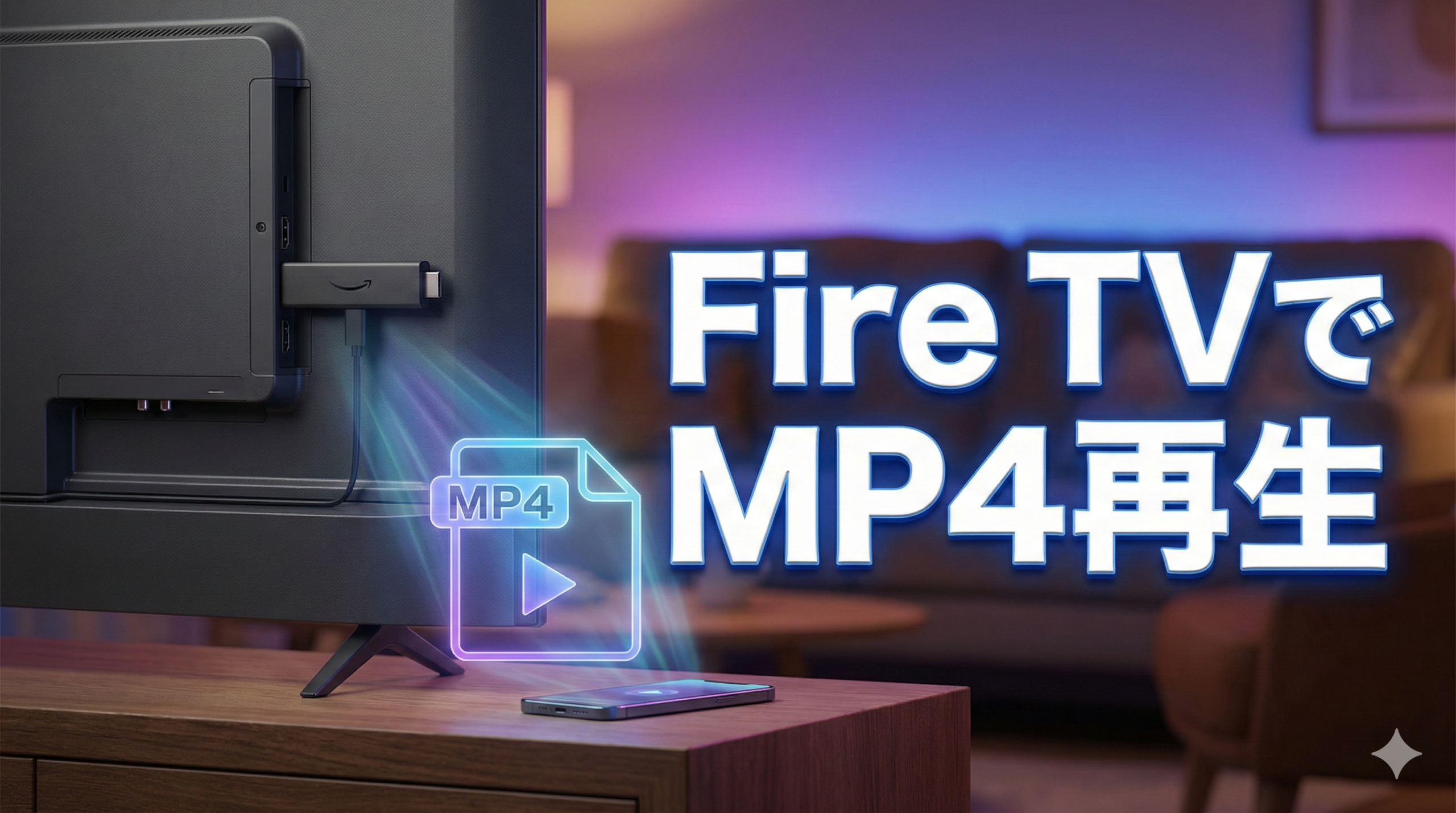
どうもこんにちは!まろんです!今日は家にあったFireTV Stick 4K MAX(第2世代)でPCなどに保存してあるmp4形式の動画ファイルを再生する方法について解説していこうと思います!
というのも子どもたちがディズニーパレードを見るのが好きで、ミラーリングして動画を見ていたのですが、スマホを占有されてしまうので…いっそ動画ファイルをFireTVに入れて再生できたら楽じゃないかなーって思い色々調べたわけです。
(2026年10月追記)この方法が使えない Fire TV Stick があります!
・2025年以降に出た Fire TV Stick の一部は、「Vega OS」という新しいOSで動いています。Vega OS には、USBメモリやSDカードを読み込む仕組みがありません(VLCの開発者のブログ・英語)。
・Vega OS の機種は次の3つです(Amazonの開発者向け資料・英語)。Fire TV Stick HD(第2世代・2026年4月発売)、Fire TV Stick 4K Select(2025年発売)、Fire TV Stick 4K(第3世代・2026年9月発売)。同じ「4K」という名前でも、第3世代とそれより前の 4K は別物です。Amazon では第3世代も、ただの「Fire TV Stick 4K」という名前で売られています。「4K」の機種で電源の差し込み口が USB-C なら、第3世代です。
・これらの機種では、このあと紹介するOTGケーブルやSDカードリーダーをつないでも、動画は見られません。お手元の機種名を、箱やAmazonの注文履歴で確かめてから買ってください!
この記事の方法は、うちの Fire TV Stick 4K Max でやっています。4K Max は、第1世代も第2世代も、これまでどおりの Fire OS です。うちでも、OTGケーブルとカードリーダーでつないだSDカードの動画を、そのまま再生できました。Amazon の資料では、Fire TV Stick 4K Plus も Fire OS です。これから Fire TV Stick を買う方で、手持ちの動画をUSBやSDで見たい方は、Fire OS の機種を選んでくださいね。
Fire TV Stick 4K Max(第2世代)をAmazonで見る
ちなみに、Vega OS 向けには VLC の先行版(ベータ版)が出ていて、スマホやPCからWi-Fiで動画を送ったり、NASから再生したりする形だそうです。ただ、うちには Vega OS の機種がないので、この方法は試せていません…。日本のアプリストアに出ているかも確かめられていないので、気になる方はお手元の Fire TV のアプリストアで「VLC」を探してみてください。
FireTVStickでmp4などの動画を再生する方法とは?
今回、FireTVStickでmp4などの動画を見るのに使用する物品は↓
実際に使用した物品(兼おすすめで安いもの)
Easi-Cable OTGケーブル
Amazonで見るAnker USB3.0 SDカードリーダー
Amazonで見るキオクシア EXCERIA 256GB microSDXCカード
※前に載せていた Nextorage の 256GB は、Amazon で在庫切れ(再入荷の予定なし)になりました。代わりに、同じ 256GB の microSD カードを載せています。このカードは、うちでは試していません(2026年10月)。
Amazonで見るです。
①OTGケーブル②MicroSDカードリーダー(USBメモリでも可)③MicroSDカード(USBメモリの場合不要)の最低2点が必要になります。
また、注意点としてFireTVStickが認識できる外部メモリーはFat32形式しか認識できないので要注意です。
・FireTVStickの外部ストレージ認識はFat32形式ではないとダメ(→Fat32形式でフォーマットしましょう)
・そのため、必然的にMicroSD or USBメモリは2TBまでとなります(windowsの「format」コマンドで行けるらしい)今回はMacOSのディスクユーティリティでformatしました。
・FireTVStickは Fire OS(version 7以上)の機種なら使えそうです。Vega OS の機種では使えません(記事冒頭の注意を見てください)
・FireTVStickそのものでもフォーマットできるのでFireTVStickでフォーマットするのも手!
買った付属品とFireTV Stickを配線
さて、届いたOTGケーブルとFireTV Stickを接続。フォーマットしたMicroSDカードをリーダーに入れてusb刺す所に刺しましょう。

MicroSDカードやUSBメモリをフォーマット!
MicroSDカードはMacBookAirでディスクユーティリティから「消去」選択、フォーマットを「MS-DOS」を選び「消去」選択するとFat32でフォーマットしてくれます。ただ、MacOSでのFat32形式フォーマットも大容量のメモリに対応していない可能性があります。(今回256GBは成功してますが512GBや1TB,2TBはフォーマットできるか不明、ただ、windowsコマンドでできるらしい…できてもFireTVが認識できるかは別問題)
余談ですが、Fat32形式のフォーマットでは、1ファイル4GBまでという制限があります。動画ファイルが4GBを越える場合はダイエットが必要になります。動画編集ソフトなりで画質落としたりビットレート落としたり工夫が必要になります。動画ファイルはスリムにしておきましょう。
余談
あれからしばらく使ってみて、子ども達が踏みまくるせいか、動作不安定なことが続いたのでもし可能であれば、SDカードではなく電源付きのHDDが良いかもしれません。macがあれば確実にFat32形式でフォーマットできるしFireTV自体にもフォーマット機能があるので可能だと思われます!
FireTV Stickでmp4などの動画を見よう!
以上が終わりましたら、SDカードまたはUSBに手持ちの動画をPC等で入れて、FireTVStick内で「VLC for Fire」で再生するだけ!2026/08/07現在、VLC 3.6.5-1で動作確認しています。
VLC for FIreでのトラブルシューティング
動画ファイル入れたけど動画が出てこない!そんなトラブルにぶち当たった方いらっしゃるんじゃないでしょうか?一応アプリの紹介内で「MKV、MP4、AVI、MOV、Ogg、FLAC、TS、M2TS、Wv、AACなどの動画ファイルに対応」しているのようなのでファイル形式を見直しましょう。
また、他のトラブルシューティングとして、VLC for Fireを開いた時に(アプリを起動したときに)ライブラリに追加しますか?で「いいえ」を押すとSDカード または USBメモリ内の動画を読み取れないようなので「ES File Explorer File Manager」というアプリを使って直接外部メモリ内を除いて、再生した動画ファイルを選択しVLC for Fireを選択して動画を再生することができます。「ES File Explorer File Manager」ってアプリの標準動画再生を行なってもいいんですが広告出てくるし使い勝手はあまり良くありません。課金を促されて再生できませんから…。
まとめ
いかがだったでしょうか?FireTV Stick 4K MAXで手持ちのmp4などの動画ファイルを再生する方法について解説しました。OTGケーブルを使用し外部ストレージを認識させ外部ストレージ内に動画を入れてVLCアプリで動画を再生する、という方法です。
実はうちの家ではミラーリングもよく使うのですが、時間の長い動画だと途切れることがあったのでこの方法だと途切れる心配はありません。
以上参考になれば嬉しいです!
2026/08/07更新: FireTV Stick実機で「VLC for Fire」のバージョンを確認し、2026/08/07現在VLC 3.6.5-1で動作していることを確認しました(2026/07/29に物品リストのリンクも整理済み)。




コメント