どうもこんにちは!まろんです!
今日はFire TV Stickのリモコンをなくした・壊れた時、まずどうすればいいかをAmazon公式ヘルプを見ながら整理していこうと思います!
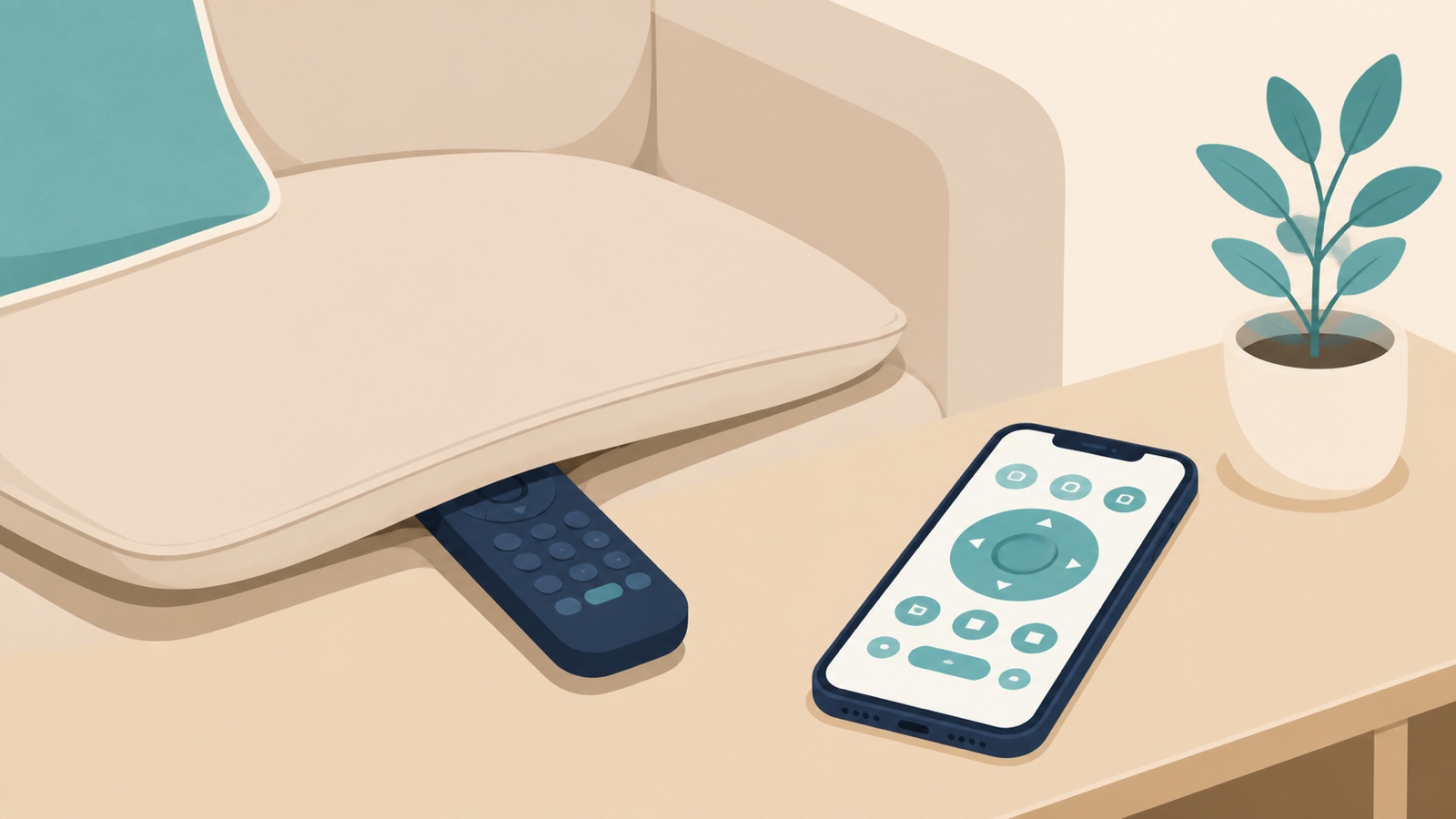
うちのリビングのテレビには、Fire TV Stick 4K MAXを常設しています。家族全員が毎日触る機材で、以前手持ちのmp4動画をテレビで見る方法を紹介した記事でも登場した機種です。子ども達が2人ともまだ小さくて、リビングのおもちゃはいつも足の踏み場もない状態でして…。正直「このリモコン、そのうち行方不明になったり、踏まれて壊れたりしそうだな」と前から思っていました。
リモコンをなくした・壊してしまったという方、実は結構多いんじゃないかと思います。皆さんも他人事ではないんじゃないでしょうか?
先にお断りしておくと、今回の記事は「リモコンがそもそも手元にない・物理的に壊れている」ケースが対象です。電池を入れ替えても反応しない、という「反応しない」系の症状はまた別の切り分けが必要になるので、今回はスコープ外としています。
というわけで今回は、まず無料でできる代用方法から、それでもダメな場合の新しいリモコンの選び方・ペアリング手順まで、公式ヘルプをベースに順番にまとめました!
結論:まずはこの2ステップで大丈夫です!
細かい話に入る前に、結論を先に置いておきます。公式ヘルプの案内もこの2段構えになっているので、まずはここから確認してみてください!
- ステップ1:スマホのFire TVアプリをリモコン代わりに使う(無料・今すぐ試せます)
- ステップ2:それでも無理なら、対応機種を確認してから新しいリモコンを買う
物理的なリモコンが完全に壊れている・紛失していても、Fire TVアプリなら操作できるとされています(Amazon公式ヘルプより・2026/08/08確認)。まずはお金をかけずに試せるこちらから見ていきましょう!
まず無料で試す:Fire TVアプリをリモコン代わりに使う方法
Fire TVアプリはApp StoreとGoogle Playどちらでも配布されていて、iOS/Androidの区別なく使えます。公式ヘルプの手順は次の5ステップです(Amazon公式ヘルプより・2026/08/08確認)。
- モバイル端末にFire TVアプリをダウンロードする(App StoreまたはGoogle Playストア)
- モバイル端末をFire TV端末と同じWi-Fiネットワークに接続する
- アプリを開いてAmazonアカウントにサインインする
- リモコンアイコンを選択し、「新しいFire TVをセットアップ」を選ぶ
- あとは画面の指示に従うだけです
ペアリングが終われば、画面上のナビゲーション(方向キー)やキーボード(文字入力)などのメニュー操作でFire TVを動かせます。地味に嬉しいのが、文字入力がスマホのキーボードでできることです。物理リモコンの十字キーでポチポチ打つより、確実に速いはず!
ただし正直に書いておくと、音量や電源を直接コントロールできるかどうかは、今回確認した公式ページには明記がありませんでした(未確認)。対応OSの最低バージョンについても同様に、具体的な数値の記載は見つけられませんでした。この2点は分かり次第、追記します!
新品を開封したばかりで、一度もセットアップしていない場合は要注意です
ここは見落としがちなポイントなので先に伝えておきます。今回紹介したアプリの手順は、Wi-Fiに繋がった状態のFire TV端末をアプリから見つけてペアリングする機能です。
一方で、公式のセットアップガイドの基本要件には常にリモコンが含まれています。手順の1番目も「リモコンに電池を入れます」です(Amazon公式ヘルプより・2026/08/08確認)。Wi-Fi設定とサインインだけは画面のQRコードをスマホで読み取る方法も選べるようですが、リモコンそのものを完全に省略できるとは書かれていません。
つまり「箱出しの新品を、リモコンなしで最初から最後までアプリだけでセットアップできる」と明言した公式情報は見当たりませんでした。新品セットアップ中に紛失・破損してしまった場合は、素直に新しいリモコンを用意するのが安全だと思います!
新しいリモコンを買って、元のリモコンなしでペアリングする方法
新しいリモコンを手に入れたら、いよいよペアリングです。元のリモコンが無い状態での公式手順はこちらです(Amazon公式ヘルプより・2026/08/08確認)。
- Fire TV端末を電源から抜いて再起動する
- 電源プラグを差し込み直し、画面にリモコン検出エラーのメッセージが出るのを待つ
- 新しいリモコンに付属の電池をセットする(ここで自動的にペアリングされます)
自動でペアリングされない場合は、ホームボタンを10秒間長押ししてみてください。長めに感じますが、ここは焦らず数えるのがコツです!画面の指示通りに進めば、思ったよりあっさり終わると思います。
買うならどれ?世代・機種で対応リモコンが違います
ここが今回一番お伝えしたかったポイントです。「すべてのリモコンがどのFire TVデバイスにも対応しているわけではない」と公式が明記しています。購入前の互換性確認が必須とされています(Amazon公式ヘルプより・2026/08/08確認)。うちは1台だけですが、調べてみたら世代によって対応リモコンが全然違って驚きました…!
現行モデル「Alexa対応音声認識リモコン(2024年発売)」の対応表
| 区分 | 機種 |
|---|---|
| 対応 | 2026年モデルFire TV Stick HD/2025年モデルFire TV Stick 4K Select・4K Plus/2024年モデルFire TV Stick HD・Fire TV Stick 4K 第2世代/2023年モデルFire TV Stick 4K Max 第2世代・Fire TV Stick 4K 第2世代/2021年モデルFire TV Stick 4K Max 第1世代・Fire TV Stick 第3世代/2020年モデルFire TV Stick 第3世代/2018年モデルFire TV Stick 4K 第1世代/Echo Show 15(第1・2世代)/Fire TV Cube(第2・3世代) |
| 非対応 | Fire TV Stick 第2世代(2017年/2019年発売)/Fire TV Stick 第1世代(2015年発売)/Fire TV 第3世代(2017年発売)/Amazon Fire TV 第2世代(2015年発売)/FUNAI・Panasonic製Fire TV搭載スマートテレビ(2022〜2024年発売モデル) |
出典: Amazon公式商品ページ(2026/08/08現在)
4K MAXは第1世代も第2世代も、この対応リストに入っていました。うちの4K MAXも対応しています。ホッとしました…!ただ、同じ「Fire TV Stick」でも第2世代(2017年/2019年発売)は非対応です。同じ名前でもここまで違うのかと、この世代差は結構怖いなと思いました。
もう少し古い機種なら「Alexa対応音声認識リモコン(第2世代・型番L5B83H)」
2024年発売の現行モデルとは別に、旧世代の音声認識リモコン(第2世代・型番L5B83H)という選択肢もあります。対応機種は次の4つです(Amazon公式商品ページより・2026/08/08確認)。
- Fire TV Stick 4K
- Fire TV Stick(第3世代)
- Fire TV Stick(第2世代)
- Amazon Fire TV(第3世代)
ここがややこしいところなのですが、旧Fire TV Stick第2世代は2024年版リモコンには非対応な一方、この第2世代リモコン自体は第2世代Stickに対応しています。同じ「Fire TV Stick」という名前でも、世代によって組み合わせが逆転するんです。ちょっとクラクラしますよね…!
結論として、買う前は「今使っている本体の発売年」を必ず確認してから、商品ページの対応表と照らし合わせるのが一番確実だと思います。
Fire TVリモコン(2026年発売)
以前載せていたリモコンの取り扱いが終わったため、こちらに差し替えました。うちでは使っていません。買う前に、公式の互換性表でお使いの本体に対応しているか確かめてください。
Amazonで見る後から元のリモコンが見つかったら?追加ペアリングの手順
買い直した後で、なくしたはずの元のリモコンがソファの隙間から出てくる…なんてこと、ありそうじゃないですか?その場合は、今持っているリモコンから新しいリモコンを追加登録できます(Amazon公式ヘルプより・2026/08/08確認)。
- 今使えているリモコンでFire TVのメニューを開く
- 「設定」→「コントローラーとBluetoothデバイス」を選ぶ
- 「Amazon Fire TVリモコン」を選ぶ
- 「新しいリモコンを追加」を選ぶ
- 新しいリモコンに電池をセットする
リモコンが一覧に表示されない場合は、ホームボタンを10秒間長押しすれば認識されるはずです。これで2台とも併用できるので、片方を寝室用・片方をリビング用にする、みたいな使い方もできそうですね!
再発予防のためにやっておきたいこと
無事に解決したら、次の「なくした・壊れた!」を防ぐために、このあたりをやっておくと安心です。
- スマホにFire TVアプリを事前にインストールしておく(いざという時すぐ使えます)
- 予備のリモコン用電池を常備しておく
- 買い替え時は必ず本体の発売年を確認してから商品ページの対応表をチェックする
- 子どもがいる家は、リモコンを高い場所や決まった置き場所に置く習慣をつける
地味な対策ばかりですが、いざという時の慌てなさがだいぶ違うと思います!
それでも解決しない場合は?
ここまで試してもダメな場合や、電池を入れ替えてもボタンが反応しない場合は、今回とは別の切り分けが必要になります。物理的な故障の可能性もあるので、無理に繰り返さず、Amazonのサポートに相談するのが早いと思います。ここで無理に自己流で対処しようとすると余計にこじれることもあるので、素直にプロに任せるのが一番だと思います!
よくある質問(FAQ)
Q1. リモコンを完全になくしました。新品のFire TVでもアプリだけで最初から使えますか?
既にセットアップ済みの端末なら、アプリだけで操作できるとされています。ただし箱出し直後の新品を、リモコンなしでアプリだけで最初から最後までセットアップできると明言した公式情報は見当たりませんでした。新品の初回セットアップ中に紛失した場合は、新しいリモコンを用意するのが安全です。地味に見落としがちなポイントなので、覚えておいて損はないと思います!
Q2. Fire TVアプリでできない操作はありますか?
画面上のナビゲーションやキーボード入力は可能です。ただ音量・電源を直接コントロールできるかどうかは、今回確認した公式ページには記載がなく未確認です。
Q3. 新しいリモコンはどの機種を買っても使えますか?
いいえ。公式も「すべてのリモコンがどのFire TVデバイスにも対応しているわけではない」としています。今使っている本体の発売年を確認してから、商品ページの対応表と照らし合わせて選んでください。正直ここは私も最初ちょっとややこしく感じました!
Q4. 元のリモコンと新しいリモコンを2台とも使うことはできますか?
できます。今使えているリモコンの設定メニューから「新しいリモコンを追加」で追加登録できます。
Q5. 電池を入れ替えてもリモコンのボタンが反応しません。これも今回の内容で解決しますか?
いいえ、それは別の切り分けが必要な症状です。今回の記事は「リモコンがそもそも手元にない・物理的に壊れている」ケースが対象なので、反応しない系の症状は今後の別記事で扱う予定です。紛らわしいですが、混同しないよう気をつけてくださいね!
Fire TV Stick関連で他にも気になる方は、こちらの記事も参考になるかもしれません!
まとめ:まずは無料のアプリから、ダメなら互換性を確認して購入!
Fire TV Stickのリモコンをなくした・壊れた時は、まずお金をかけずにFire TVアプリを試すのが一番です。それでも無理なら、今使っている本体の発売年を確認してから、対応表と照らし合わせて新しいリモコンを選べば大丈夫です。
電池を入れ替えても反応しない、という症状はまた別の話なので、今回の記事とは切り分けて考えてもらえたらと思います。うちも実際にFire TVを使っているので、今回まとめた互換性表は自分用のメモとしても助かりました!では今回はこの程度で〜!





コメント