どうもこんにちは!まろんです!
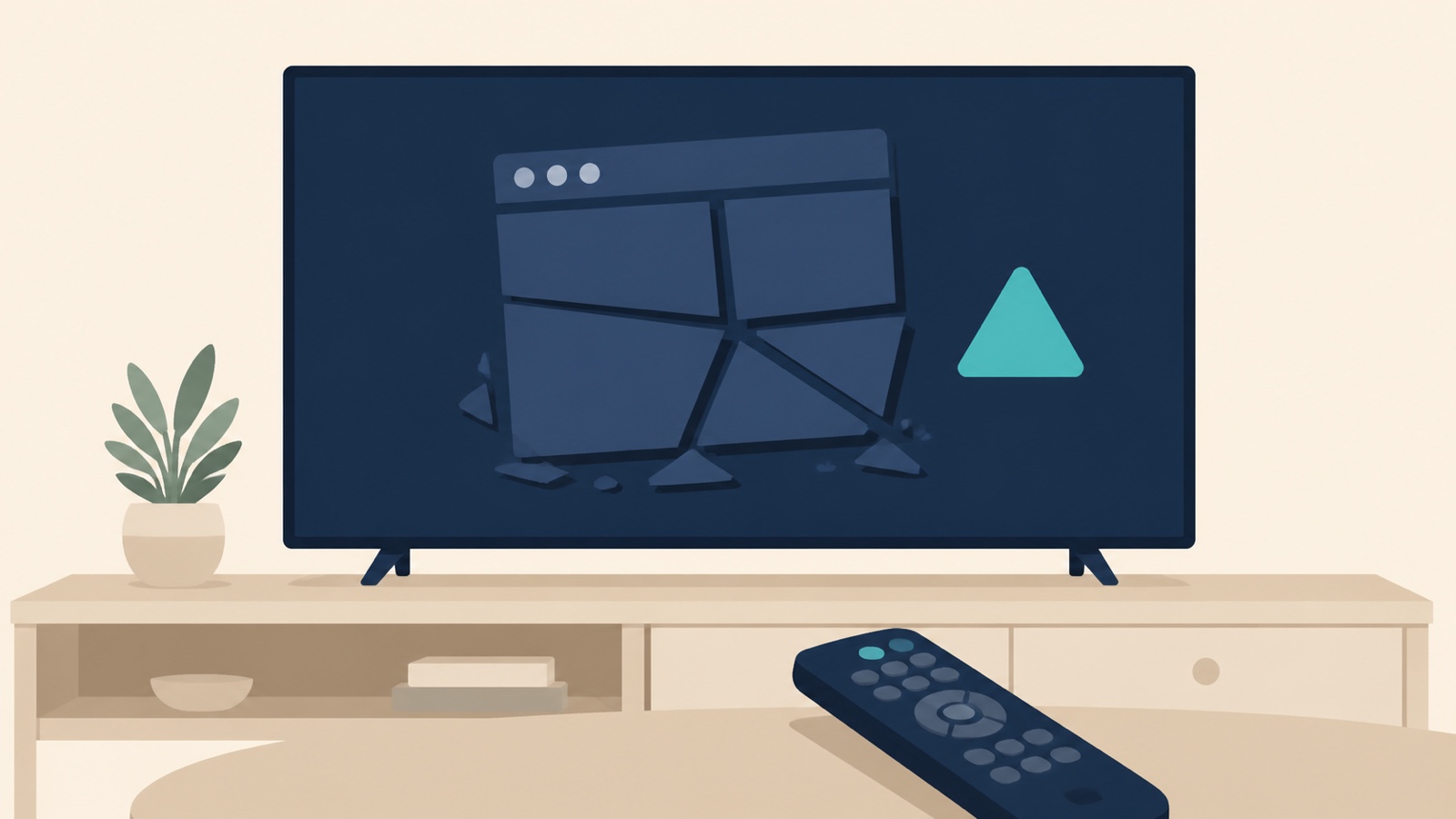
今日はFire TV Stickで動画配信アプリが急に落ちる・固まる・起動しない時に、どこから確認すればいいのかを整理していこうと思います!Amazon公式ヘルプの案内をもとにまとめました!
うちのリビングのテレビには、家族の動画配信視聴の主力機としてFire TV Stick 4K Maxを常設しています。以前、OTGケーブルとSDカード経由でPC保存のmp4動画を見る方法を紹介した記事でも登場した機種ですね。家族みんなで動画配信を見るのに使っている機材なので、動画を見ている途中でアプリが固まったり、アイコンを押しても起動しなかったりすると、正直かなり困ります!実際に検索してみると、「アプリが落ちる」「動作が重い」で悩んでいる方がかなり多いみたいで…そんな経験、皆さんもありませんか?
というわけで今回は、Amazon公式ヘルプの案内を、私なりの優先順位で並べ替えてまとめました!先に正直にお断りしておくと、うちの4K Maxでは今のところアプリが完全にフリーズして動かなくなる…というほど深刻なトラブルには遭遇していません。なので「うちで実際に直した」という体験談ではなく、公式手順とうちの実機事実を組み合わせた整理としてお読みください!
先にひとつだけ、お伝えしておきます(2026年10月時点の話です)。Fire TV Stick HD(第2世代)・4K Select・4K(第3世代)は、「Vega OS」という新しい OS で動いています。この記事は、うちの 4K Max と同じ「Fire OS」の機種を前提に書いています。Vega OS の機種では、アプリは Amazon アプリストアにあるものだけで、USB メモリや SD カードを読み込む仕組みもありません。お手元の機種がどちらの OS かは、「Fire TV StickはVega OSかFire OSか?見分け方まとめ」で確かめられます。
結論:まず試すのはこの3つ!
細かい話に入る前に、まず試してほしい3つを置いておきます。アプリが期待通りに動かない時の基本の対処として、Amazon公式ヘルプでもこのあたりが真っ先に案内されています(2026/08/08現在・公式ヘルプより)。
- アプリのキャッシュとデータを削除する
- Fire TVデバイスを再起動する
- それでもダメならアプリをアンインストールして入れ直す
正直に書いておくと、公式ヘルプはこれらの対処法を箇条書きで挙げているだけで、「まずこれから試してください」という優先順位までは明記されていませんでした。なので今回は、手軽さと直る確率の体感を基準に、私なりの順番で並べ替えています!
症状で切り分ける:「特定のアプリだけ」か「全体的に重い」か
一口に「アプリが落ちる」と言っても、症状のパターンによって疑うべきポイントが変わってきます。まず自分がどちらに近いか確認してみてください!
- パターンA:特定の1〜2個のアプリだけが落ちる・起動しない→そのアプリ自体のキャッシュやデータに問題がある可能性が高いです
- パターンB:複数のアプリで同じように重い・固まる→ストレージ不足やデバイス全体の負荷を疑った方が近道です
うちの場合は今のところどちらのパターンも大きくは発症していないのですが、家族で毎日使っている以上、いつか自分ごとになる話だと思って整理しました!
①アプリのキャッシュとデータを削除する(まずここから!)
特定のアプリだけがおかしい場合、公式ヘルプが真っ先に案内しているのがキャッシュとデータの削除です。断続的な不具合や、画面に表示される低ストレージのメッセージを解消する目的があるとされています(公式ヘルプより)。
手順はこうです。
- 「設定(Settings)」→「アプリケーション(Applications)」と進む
- 「インストール済みアプリケーションの管理(Manage Installed Applications)」を選ぶ
- 不具合が出ているアプリを選択する
- 「キャッシュを削除(Clear Cache)」を選ぶ
- それでも直らなければ、同じ画面から「データを削除(Clear Data)」も選ぶ
データを削除すると、そのアプリに再度サインインし直す必要が出てきます(Cube向けページの記載ですが、一般的な仕様として同様と考えられます。公式ヘルプより)。動画配信アプリだと、パスワードを覚えているか一瞬焦る瞬間ですよね!
②複数のアプリで同じ症状が出るなら、全アプリのキャッシュを一括削除
パターンBに近い、いろんなアプリで動作が重いと感じる場合は、1つずつやるより一括削除が早いです。
「設定」→「アプリケーション」→「インストール済みアプリケーションの管理」まで同じように進みます。そこで選ぶのは「すべてのアプリケーションキャッシュを削除(Clear all Application Caches)」です。最後に「確認(Confirm)」を選べば完了です(公式ヘルプより)。個別に削除するより手間が少ないので、正直こっちを先にやってしまってもいいかもしれません!
③アンインストール→再インストールで入れ直す
キャッシュ・データの削除でも直らない場合は、アプリごと入れ直します。公式ヘルプでも「アプリが落ちる・起動しない」場合の一般的な解決策の1つとして案内されています(公式ヘルプより)。
アンインストール手順です(公式ヘルプより)。
- 「設定」→「アプリケーション」→「インストール済みアプリケーションの管理」
- 対象のアプリを選び「アンインストール(Uninstall)」を選択する
- 画面の指示に従う
再インストール手順です(公式ヘルプより)。
- メインメニューの「検索(Find)」からアプリ名を探す(リモコンのAlexa Voiceボタンで音声検索も可)
- 目的のアプリを選択する
- 「入手する(Get)」またはショッピングカートのアイコンを選んでダウンロードする
購入済みアプリの場合、Amazonアカウントの確認を求められることがあるそうです。地味に手間ですが、キャッシュ削除より根本的に直る可能性は高い方法だと思います!
④デバイスを再起動する
意外と見落としがちですが、Fire TVデバイス自体の再起動も基本の対処法として案内されています。方法は2通りあります(公式ヘルプより)。
- 設定メニューから再起動する
- 電源アダプターを1分間抜いてから挿し直す
1分待つのって、地味に長く感じるんですよね!でも公式の手順なので、焦らず待つのが良さそうです。複数のアプリで同時に調子が悪い時は、個別にいじるよりまず再起動の方が近道なことも多いです。試すとしたら、うちもまず電源の挿し直しからかなと思っています!
⑤容量不足のサインを疑う(ストレージ確認)
ここまでの手順で直らない、もしくは繰り返し同じアプリが不安定になる場合は、ストレージ(保存容量)不足を疑ってみてください。低ストレージのメッセージを解消することも、キャッシュ削除の目的の1つだと公式ヘルプに明記されています(公式ヘルプより)。
空き容量の確認方法はこうです(公式ヘルプより)。
- 「設定」→「My Fire TV」または「デバイスとソフトウェア(Device & Software)」
- 「本体情報(About)」→「ストレージ(Storage)」
目安として、ソフトウェア更新のダウンロードだけでも500MB以上の空き容量が必要とされています(同上)。動画配信アプリを何個も入れていると、意外とあっという間に埋まる容量だと思います!空き容量が足りない場合は、使っていないアプリのアンインストールが公式に案内されています。
面白いのが、30日以上使っていないアプリがあり、かつストレージが少ない場合、「ストレージ最適化」機能が自動でキャッシュを裏側で削除する仕組みがあることです。しかも無効化はできない仕様なんだそうです(公式ヘルプより)。知らないうちに動作が変わっていたら、これが原因かもしれませんね!
なお、本体のストレージを増やしたい場合はUSBメモリやSDカードなどの外部ストレージを使う方法もあります(Vega OS の機種では使えません)。この話はボリュームがあるので、また別の機会にまとめようと思います!
Fire TV Cubeにある「強制停止」、Stickでは使える?
調べていて気になったのが「強制停止(Force Stop)」という操作です!公式ヘルプではFire TV Cube向けのページに、断続的な再生トラブルの対処として次の手順が載っていました(公式ヘルプより)。
- 「設定」→「アプリケーション」→「インストール済みアプリケーションの管理」
- 対象アプリを選び「強制停止(Force Stop)」→「データを削除(Clear Data)」
- 画面の指示に従う
- 電源アダプターを短時間抜いてFire TV Cubeを再起動する
ただし正直に書いておくと、「強制停止」という言葉が出てくる公式ページはFire TV Cube向けのものだけでした。うちが使っている4K Maxのような一般的なStickの「アプリが落ちる」ページには登場しません。メニューの階層自体はキャッシュ削除・アンインストールと共通なので、同じ場所に同じ機能があってもおかしくはなさそうです。ただしうちはCubeを持っていないので実際には確認できていません。ここは公式未確認として正直にお伝えしておきます。
それでも直らない場合は?
ここまで全部試してもダメな場合、次のようなケースの可能性があります。
- アプリ側・配信サーバー側の問題:配信会社側の障害の可能性もあります。他のアプリが正常に動くか確認してみてください
- Fire TV本体の物理的な故障・寿命:無理に抜き差しや初期化を繰り返すより、Amazonのサポートに相談する方が早いです
うちも今後こうした症状が出たら、今日整理した順番で自分でも切り分けてみようと思います!
再発予防のためにやっておきたいこと
無事に直ったら、次の「また落ちた!」を防ぐために、このあたりをやっておくと安心です。
- 使っていないアプリは早めにアンインストールしておく(ストレージの空きを確保)
- 月イチくらいで空き容量をチェックする習慣をつける
- 複数アプリで動作が重いと感じたら、個別より先に全アプリのキャッシュ一括削除を試す
- アプリのアップデート通知が来たら早めに反映させる
よくある質問(FAQ)
Q1. アプリが落ちる時、キャッシュ削除とデータ削除はどう違いますか?
キャッシュ削除は一時的な保存データだけを消すので、サインイン状態は基本的に維持されます。データ削除はアプリの設定情報まで消えるので、削除後は再度サインインし直す必要があります(公式ヘルプより)。まずキャッシュ削除から試すのがおすすめです!
Q2. 全アプリのキャッシュを一括削除しても大丈夫ですか?
公式ヘルプに載っている正式な機能なので、基本的には問題ありません。個別に削除するより手間が少ないので、複数のアプリで動作が重いと感じる時はまずこちらを試してみるのもありだと思います!
Q3. 「強制停止」はFire TV Stickでも使えますか?
「強制停止」という言葉が確認できたのはFire TV Cube向けページのみでした。うちはCubeを持っていないので確認できていませんが、メニューの階層は共通なので同じ場所にある可能性はあります。分かり次第また追記しますね!
Q4. アプリを消さずにストレージを空ける方法はありますか?
まずは使っていないアプリのアンインストールが公式に案内されている方法です。それでも足りない場合は、USBメモリやSDカードなどの外部ストレージを使う選択肢もあります(Vega OS の機種では使えません)。地味に効く方法だと思います!
Q5. 30日使っていないアプリのキャッシュが勝手に消えるのは本当ですか?
本当です!ストレージが少なくなっている状態で30日以上未使用のアプリがあると、自動でキャッシュが削除される仕組みがあります。この「ストレージ最適化」機能は無効化できず、公式ヘルプにも明記されています。
Fire TV Stick関連で他にも気になる方は、こちらの記事も参考になるかもしれません!


まとめ:キャッシュ削除→再起動→アンインストール→ストレージ確認の順で試そう
Fire TV Stickでアプリが落ちる・固まる時は、難しい話の前にまず「アプリのキャッシュ・データ削除」「デバイスの再起動」の2つです。それでも直らなければ、アンインストール→再インストール、それでもダメならストレージの空き容量確認、という順番で潰していくのが近道だと思います。
繰り返しになりますが、今回はうちにあるFire TV Stick 4K Maxの実機事実と、Amazon公式ヘルプの手順を組み合わせた記事です。優先順位も私なりの整理になります。実際にアプリが落ちて困ったら、今日まとめた順番で私も試してみようと思います。では今回はこの程度で〜!
Fire TV Stick 4K Max
Amazonで見る





コメント