どうもこんにちは!まろんです!
今日はFire TV StickでPrime Videoを見ているときに字幕が出ない・消える時に確認しておきたい設定について解説していこうと思います!
うちのリビングのテレビにはFire TV Stick 4K MAX(第2世代)を常設していて、子ども達と一緒にPrime Videoの作品を見ることがよくあります。以前、Fire TV Stick全体の字幕トラブル(Netflix・YouTubeも含めた話)を1本まとめたんですが、書きながら「Prime Videoだけでも、字幕の仕組みが独特で結構つまずきやすいな」と感じたんですよね。作品によって字幕の扱いが違ったり、似た名前の機能があったりで、地味に迷いやすいんです!
というわけで今回は、Prime Videoアプリの中だけに絞って、字幕のオン/オフ・言語選択・見つからない時の確認ポイントを整理します。Netflix・YouTubeやFire TV本体全体の字幕トラブルについては、こちらの記事も参考にしてみてください。

結論:Prime Videoの字幕操作はここを覚えればOK!
細かい話に入る前に、覚えておいてほしいことを先に置いておきます。
- 字幕は「再生中のメニュー」から作品ごとにオン/オフする(本体の一括設定ではありません)
- そもそもその作品に字幕が用意されているか、詳細ページの「CC」表示で先に確認できる
- 「Alexa字幕サポート」は別機能なので、本編の字幕とは混同しない
Prime Videoの字幕は、Fire TVリモコンのメニューボタンを押して「字幕」から操作するのが基本ルートです(Amazonカスタマーサービス・Fire TVのユーザー補助機能より)。ここさえ押さえておけば、大半のケースは解決すると思います!
症状で切り分けてみましょう
「字幕が出ない」と一口に言っても、状況によって疑うポイントが変わります。まず自分がどのパターンか確認してみてください。
- パターンA:字幕メニュー自体が見当たらない・選べない→そもそもその作品に字幕が無い可能性があります(後述の確認方法へ)
- パターンB:字幕メニューはあるが、日本語の選択肢がない→対応言語が限られている可能性があります
- パターンC:作品を変えたら、さっきまで出ていた字幕が消えていた→字幕は作品ごとの設定という仕組み上の挙動です
- パターンD:設定を探しても本体側に字幕の項目が見当たらない→Alexa字幕サポートと混同していないか確認してみてください
Prime Videoの字幕は「作品ごと」に切り替える仕組みです
Netflixなど他のアプリも似たようなものですが、Prime Videoの字幕は本体側の一括設定ではなく、再生中のメニューから作品ごとに選ぶ仕組みになっています。これを知らずに本体設定を探し回っていたので、正直これに気づくまで少し遠回りしました…!
そもそもその作品に字幕があるか確認する方法
クローズドキャプション(字幕)が用意されている作品には、詳細ページに「CC」の記号が表示されます。ほとんどの対応作品には英語の字幕が含まれ、多くの場合は日本語など他言語も選べるようです(Amazon公式ヘルプより)。作品の詳細ページを開いて「字幕」のセクションを探すと、対応言語を再生前に確認できます。「字幕がない」んじゃなくて「その作品にそもそも字幕が用意されていない」というオチも、探し回る前にここでチェックしておくと早いです!
Alexa字幕サポートとは別機能です
Fire TVの設定→ユーザー補助には「Alexa字幕サポート」という項目もありますが、これはAlexaの応答をテキスト表示する機能で、Prime Video本編の字幕とは別物です(Amazon公式ヘルプより)。本編字幕は再生中のメニューから、Alexa字幕サポートは設定メニューから操作するという棲み分けです。名前が似ているので、ここで迷子になる方は結構いるんじゃないでしょうか。
手順:Fire TV StickでPrime Videoの字幕をオン/オフにする
それでは実際の操作手順です。公式ヘルプ通りにやれば迷わないはずです!
- 作品を再生しながら、Fire TVリモコンのメニューボタンを押す
- 「字幕」を選択する
- 表示された「オフ」ボタンを選択する
- 画面上に出てきたオプションから、利用したい言語を選んでオンにする
- 選び終わったらもう一度メニューボタンを押すと、再生画面に戻る
オフに戻したい時も同じ手順です。「字幕」を開いて、オンになっている言語ではなく「オフ」を選び直すだけです(Amazon公式ヘルプより)。
字幕の文字サイズ・色を変える
同じ字幕メニューから、文字のフォントサイズや色(表示スタイル)も調整できます。変更すると画面にサンプルが表示されるので、見やすさを確認しながら選べるのは地味にありがたいポイントです。対応している端末では、好みの組み合わせをプリセットとして作成・選択できる場合もあるようです(Amazon公式ヘルプより)。
接続機器向けの手順との違い
公式ヘルプを調べていて気づいたんですが、Prime Videoの字幕の案内ページは端末カテゴリごとに分かれています。ちょっとややこしいので整理しておきます。
- Smart TV・セットトップボックス・ゲーム機などの接続デバイス:再生メニューの「クローズドキャプションまたは字幕」アイコンから操作します(Amazon公式ヘルプ・Prime Videoで字幕を表示する方法より)。Fire TV Stickも大枠ではこの流れに近い操作感です
- Roku・Apple TV:Fire TVとは手順自体が異なると公式に明記されています。Roku端末は字幕のプリセットに対応していないそうです
- ウェブ・モバイル・Fireタブレットなど:これも接続デバイス向けとは別カテゴリで案内されています(Amazon公式ヘルプ・Prime Videoに字幕をつける方法より)
調べた範囲では、Fire TV Stick専用の個別ページというのは見当たりませんでした。Fire TV共通のユーザー補助ページの手順に従う形になっているようです。地味なことですが「自分の端末どのページを見ればいいんだ」と迷った経験があるので、先に断っておきますね!
それでも直らない場合は
ここまでの手順を試しても改善しない場合、正直に言うと公式ヘルプ側には「グレーアウトして選べない」「言語リストが空になる」といった不具合の原因についての具体的な記載は見当たりませんでした。操作手順は詳しく書かれている一方、トラブル発生時の原因究明までは公式ヘルプがカバーしきれていない印象です。
試す順番としては、まず別の作品で同じ症状が出るか確認してみてください。特定の作品だけの問題なら、その作品自体に字幕が用意されていない可能性が高いです。複数の作品で同じ症状が出る場合は、アプリやFire TV本体の再起動、アプリの再インストールといった基本的な切り分けを試すのが無難だと思います。Netflix・YouTubeも含めたFire TV全体の字幕トラブルについては、こちらの記事でより詳しく整理しています。
再発予防のためにやっておきたいこと
字幕まわりで何度も迷わないために、うちで意識しているポイントです。
- 見たい作品の詳細ページで、先に「CC」表示・字幕セクションを確認する習慣をつける
- 対応端末なら、見やすいフォントサイズ・色のプリセットを先に作っておく
- 本編字幕とAlexa字幕サポートは別メニューだと覚えておく(設定メニューを探さない)
- 作品を変えるたびに字幕設定は個別なので、切り替えたら一度メニューボタンで確認する
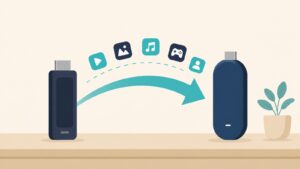
Fire TV Stickの機種選び自体で迷っている方は、こちらの比較記事もあわせてどうぞ。世代によるスペックの違いも整理しています。
よくある質問(FAQ)
Q1. リモコンのメニューボタンを押しても「字幕」の項目が出てきません
まずはその作品自体に字幕が用意されているか、詳細ページの「CC」表示や字幕セクションで確認してみてください。作品に字幕が無ければ、メニューにも項目自体が出てきません。
Q2. 字幕の言語リストに日本語がありません
対応作品の多くには英語字幕が含まれますが、他言語は作品によって対応状況が異なります。日本語が無ければ、その作品では現状用意されていないということになります。
Q3. 作品を変えるたびに字幕がリセットされて、毎回設定し直すのが面倒です
Prime Videoの字幕は本体の一括設定ではなく作品ごとの設定なので、これは仕様に近い挙動です。フォントサイズ・色はプリセットを作っておくと、選び直す手間だけは減らせます。
Q4. Alexa字幕サポートをオンにしたのに、Prime Videoの本編字幕が出ません
Alexa字幕サポートはAlexaの応答をテキスト表示する別機能で、本編の字幕には影響しません。本編字幕は再生中にメニューボタン→「字幕」から操作してください。
Q5. Fire TV Stickの世代(無印/4K/4K MAXなど)によって手順は違いますか?
公式ヘルプを確認した範囲では、世代別に手順が分かれている記載は見当たりませんでした。Fire TV共通のユーザー補助ページの手順に従う形になっているようです。
まとめ
Prime Videoの字幕は、①再生中にメニューボタンから作品ごとにオン/オフする、②そもそもその作品に字幕があるかは詳細ページの「CC」表示で先に確認できる、③Alexa字幕サポートとは別機能、この3点を覚えておけば大半のケースで迷わなくなると思います。
Netflix・YouTubeも含めたFire TV全体の字幕トラブルで悩んでいる方は、そちらの記事もぜひ見てみてください。では今回はこの程度で〜!






コメント