どうもこんにちは!まろんです!
今日は「子どもの写真・動画、iCloudだけで大丈夫?」というテーマで、わが家のバックアップ設計について正直に書いていこうと思います!
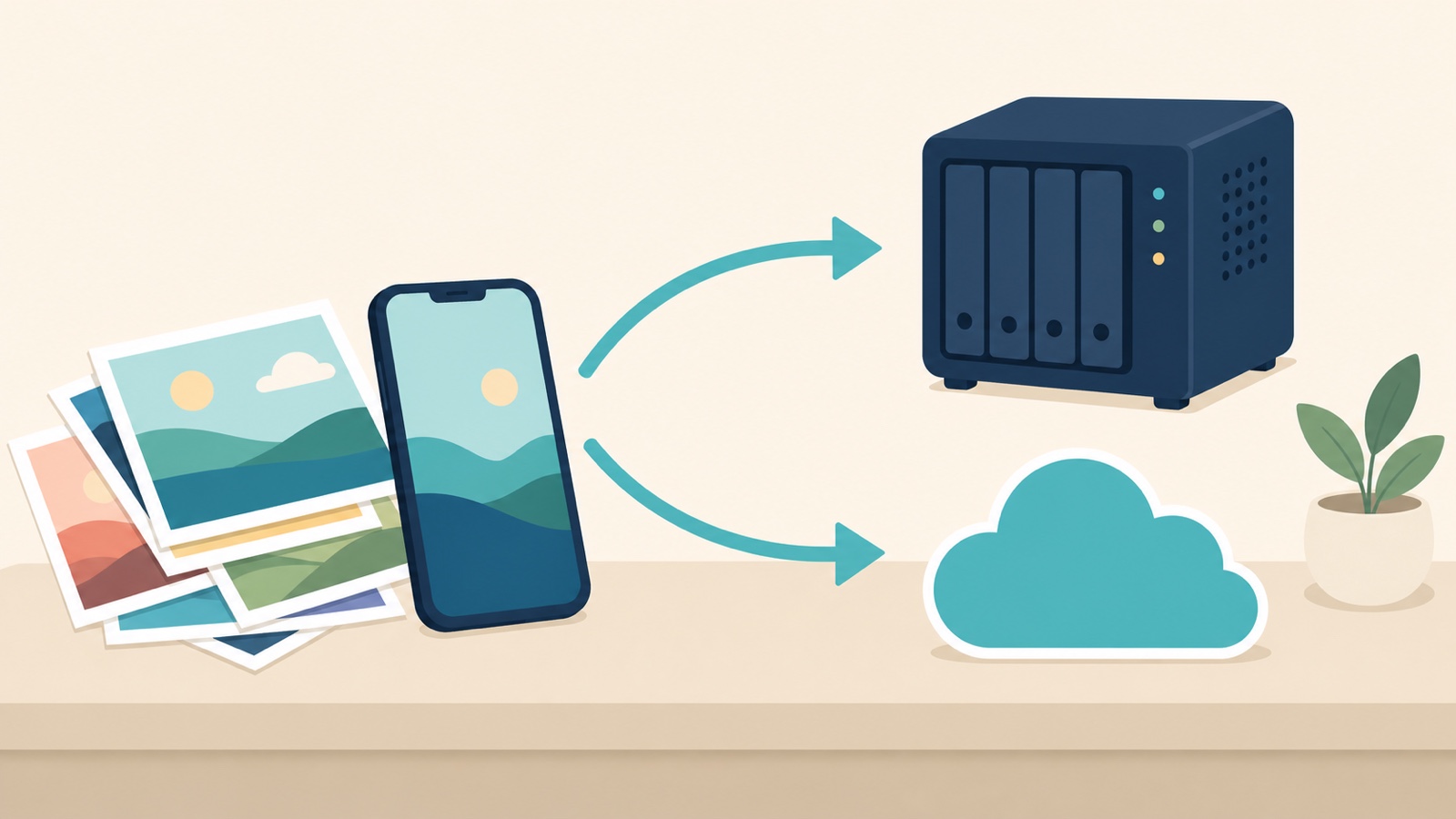
うちには乳幼児が2人いて、寝返りした瞬間や初めて歩いた瞬間など、スマホの写真ロールがどんどん増えていきます。全部残しておきたいですよね。でも正直に告白すると、私は長いこと「iCloudに入っているから大丈夫でしょ」と思い込んでいました。以前、iCloud Driveの容量がいっぱいになる通知に追われて、NAS(QNAP TS-464)を導入した話を記事にしました。あの時はまだ「同期」と「バックアップ」の違いを、ちゃんと理解できていなかったんですよね…。
皆さんも「iCloudに入っているから、まあ大丈夫だろう」と思ったまま放置している写真、ありませんか? 今日はその思い込みを一度きちんと整理して、わが家が今どういう設計でバックアップを組んでいるかまで、正直に公開してみようと思います!
結論から言うと、iCloud”だけ”はやっぱり危ういです
細かい話に入る前に、結論を先に置いておきます!
- iCloud写真は「同期」であって、それ単独では「バックアップ」と呼べません
- 1台で削除すると、iCloud側も他の端末の表示も含めて全部消えます(復元できるのは30日以内だけ)
- 目安になるのは「3-2-1ルール」というバックアップの考え方です
- うちはQNAP NASで3つ目のコピーを作りましたが、正直まだ「オフサイト」の1コピーが抜けています
iCloudに写真が入っているからといって、それだけで安心してはいけないということです。理由を一つずつ見ていきますね!
「同期」と「バックアップ」は別物でした
iCloudバックアップの対象に、実は写真は入っていない
私も最初は「iCloudバックアップさえ取っておけば、写真も含めて全部戻せる」と思い込んでいました。でもApple公式のiCloudバックアップガイドを読み直すと、印象が変わります。
公式ガイドには「iCloudバックアップには、通常はiCloudに保存されていないデバイス上の情報と設定が含まれています」とあります。そして「(iCloud機能をオンにすると)その情報はiCloudバックアップに含まれません」とも続きます。
つまり写真は「iCloud写真」という同期の仕組みでiCloudに置かれているのであって、iCloudバックアップの対象には入っていないんです。写真以外の設定などは、これまで通りバックアップの対象です。恥ずかしながら、この記事のために公式ガイドを読み直すまで、私はこの違いをちゃんと理解できていませんでした!
削除は「その場だけ」じゃなく全部の端末に伝わる
もっとひやっとしたのがこちらです。Apple公式のiCloud写真ガイドには、新しく追加した写真は同期中のすべての端末に表示されると明記されています。削除や編集をした場合も、変更がすべての端末に反映されるとのことです。
つまり子どもがスマホを触っていて、うっかり写真を消してしまったとします。その瞬間、iCloud側の写真も、家族の別のiPhoneに表示されている同じ写真も、まとめて消えるということです。「同期」の便利さって、実は諸刃の剣なんですよね…!
救いもあります。Apple公式の削除・復元ガイドによると、削除された写真は「最近削除した項目」に入り、30日以内なら復元できるとされています。逆に言うと、30日を過ぎたら基本的には諦めるしかないということでもあります。育児の慌ただしさの中で、30日以内に気づける自信、正直あまりありません…!
じゃあ何コピー持てばいいの?「3-2-1ルール」という基準
「同期はバックアップじゃない」と分かったところで、次に気になるのは「結局何をどれだけ持っておけばいいの?」ですよね。ここで参考になるのが「3-2-1ルール」という考え方です!
これは米国土安全保障省傘下のCISA(旧US-CERT)が公開している資料で紹介されている基準です。もとは写真家のピーター・クロー氏が著書で提唱した考え方だそうです。内容はシンプルで、この3つです。
- 3:重要なファイルは3コピー持つ(原本1つ+バックアップ2つ)
- 2:2種類の異なるメディアに保存する(異なる種類の障害に備えるため)
- 1:うち1コピーはオフサイト(自宅や事業所の外)に保管する
なるほどと思ったのが「2種類の異なるメディア」という部分です。同じ種類のストレージにだけ集めていると、その種類特有のトラブルにまとめてやられてしまう可能性があります。この考え方、育児中の身にはすごく刺さりました!
わが家の設計を3-2-1に当てはめてみた
理屈が分かったところで、実際にわが家のバックアップ体制がこの基準にどこまで当てはまっているか、正直に整理してみます。
| 役割 | わが家の実体 | メディアの種類 | 状態 |
|---|---|---|---|
| コピー1(原本) | 家族のiPhone本体 | フラッシュメモリ | ◯ |
| コピー2 | iCloud写真(同期) | クラウド | △(誤削除には弱い) |
| コピー3 | QNAP NAS(TS-464) | HDD(自宅設置) | ◯ただし自宅内 |
| オフサイトの1コピー | まだ無い | ー | 宿題(未着手) |
表にしてみると、コピーの数自体は3つ確保できていて、メディアの種類もフラッシュ・クラウド・HDDと分散はできています。ただ「1コピーはオフサイトに」という最後の条件だけ、正直まだクリアできていません。この続きを、下でもう少し詳しく白状します!
コピー3の中身:QNAP NAS(TS-464)をiCloudの代わりに使っている話
わが家の3つ目のコピーになっているのが、QNAPのNAS「TS-464」です。IronWolf 8TBのHDDを4台入れて、Raid5で運用しています。
フォーマット後の実使用容量はだいたい22TBほどです。理論値は24TBなのですが、フォーマットすると目減りするんですよね…最初これを知らなかった時は「あれ、思ったより少ない?」と焦りました!
導入のきっかけや組み立ての様子、パーツ選びの理由は、以前2本に分けて記事にしています。細かい手順まで知りたい方はそちらもぜひ見てみてください!iCloud Driveの容量通知にずっと追われていた頃の対処法も、別の記事に詳しくまとめてあります。
正直に白状すると、オフサイトのコピーがまだ無い
NASを導入した時点で、私は正直「これでもう安心」と思っていました。でも3-2-1ルールを調べ直してみて、それが思い込みだったと気づかされました…!
NASは自宅の中に置いてあるので、火事や水害、盗難といった「家ごとダメになる」トラブルには対応できません。Raid5を組んでいても、それはあくまでHDDが1台壊れた時のための仕組みで、家そのものに何かあった時の備えにはならないんですよね。
わが家の場合、実家に外付けHDDを預けるか、別のクラウドサービスにもう1つコピーを置くか、今のところその2択で検討中です。決めきれていないので、ここは正直に「未着手」と書いておきます。進展があったらまた記事にしますね!
NASでのバックアップが向かない人・急がなくていい人
ここまで読んで「じゃあうちもNASを」と思った方もいるかもしれませんが、全員に必要というわけではないと思っています!向かない人・急がなくていい人も正直に挙げておきます。
- 家族の写真・動画がまだ少なく、無料分や下位プランの容量で十分足りている人
- ネットワーク機器の設定やちょっとしたトラブル対応に、ストレスを感じたくない人
- 常時電源を入れっぱなしにする機器を、家に増やしたくない人(置き場所・電気代・動作音が気になる方)
こういう方は、無理にNASを買わなくても、iCloud+の容量を上げつつ、たまに外付けHDDへ手動コピーするだけでも十分だと思います。うちの場合は動画視聴用にもNASを使っていたので、写真管理は”ついで”に始められた面が大きいです!
今日から始めるなら、何から手をつければいいか
NASを買うかどうかは別として、今日からできることもあります。段階的に整理してみました!
- 今のiCloudストレージの使用状況を確認する(「設定」→「Apple ID」→「iCloud」で見られます)
- 3-2-1ルールに照らして、今何コピーあるか数えてみる
- コピーが2つ以下なら、外付けHDDなどでまず3コピー目を作る
- 写真・動画が増え続けている実感があるなら、容量を気にしなくていい置き場所(NASなど)を検討する
- 最後に、必ず1つはオフサイト(自宅の外)のコピーを作る
私自身、この5番目がまだできていないので、偉そうなことは言えないのですが…! でも「できていないこと」を自覚できているだけでも、何もしないよりはマシだと思って、今日は正直に公開してみました。
よくある質問(FAQ)
Q1. iCloud写真は「バックアップ」と呼んでいいの?
厳密には違います。Apple公式ガイドの通り、iCloud写真は「同期」の仕組みで、iCloudバックアップの対象にも含まれていません。バックアップと呼ぶには、削除や機種変更に対して独立した安全網が必要です。
Q2. 子どもが誤って写真を消してしまったら、もう戻せない?
30日以内なら「最近削除した項目」から復元できます。ただし30日を過ぎると復元できなくなるので、消えたことに気づいたらできるだけ早く確認するのが安心です!育児中は特に、月1回はゴミ箱をチェックする習慣をつけておくと安心かもしれません。
Q3. iCloudの無料5GBって、家族の写真だとすぐいっぱいになる?
何枚でいっぱいになるかは画質やファイル形式で変わるので、正直ここは一概には言えません。ただわが家も子どもが生まれてから写真・動画がどんどん増えて、容量不足の通知が来るようになりました。その時の具体的な対処法は、以前別の記事に詳しくまとめています。
Q4. NASを導入したら、iCloudはもう解約していい?
うちはまだ解約していません。iCloudには家族間で気軽に写真を共有できる便利さがあります。なのでNASとiCloudは「置き場所」と「共有のしやすさ」で役割分担させて、併用するのが現実的だと感じています。正直、両方使うのが一番ラクだと思っています!
Q5. NASを持っていない場合、今日から何を始めればいい?
まずは今のコピーが何個あるか数えるところからで大丈夫です。上で紹介した3-2-1ルールに沿って、足りない部分から埋めていくのがおすすめです。
わが家がQNAP NASを導入した経緯や組み立ての様子は、こちらの記事で詳しく紹介しています。


まとめ
というわけで、iCloudだけで子どもの写真を守れるかを、3-2-1ルールを軸に整理してみました。「同期」と「バックアップ」は別物で、削除は全端末に伝わってしまう…この事実だけでも、知っておいて損はないと思います。
わが家はNASでコピーを1つ増やせましたが、オフサイトのコピーはまだ宿題のままです。子どもの写真は撮り直しがきかないものなので、皆さんも一度、今のコピーが何個あるか数えてみることをおすすめします!
うちのオフサイト問題が解決したら、また正直に記事にしますね。では今回はこの程度で〜!






コメント