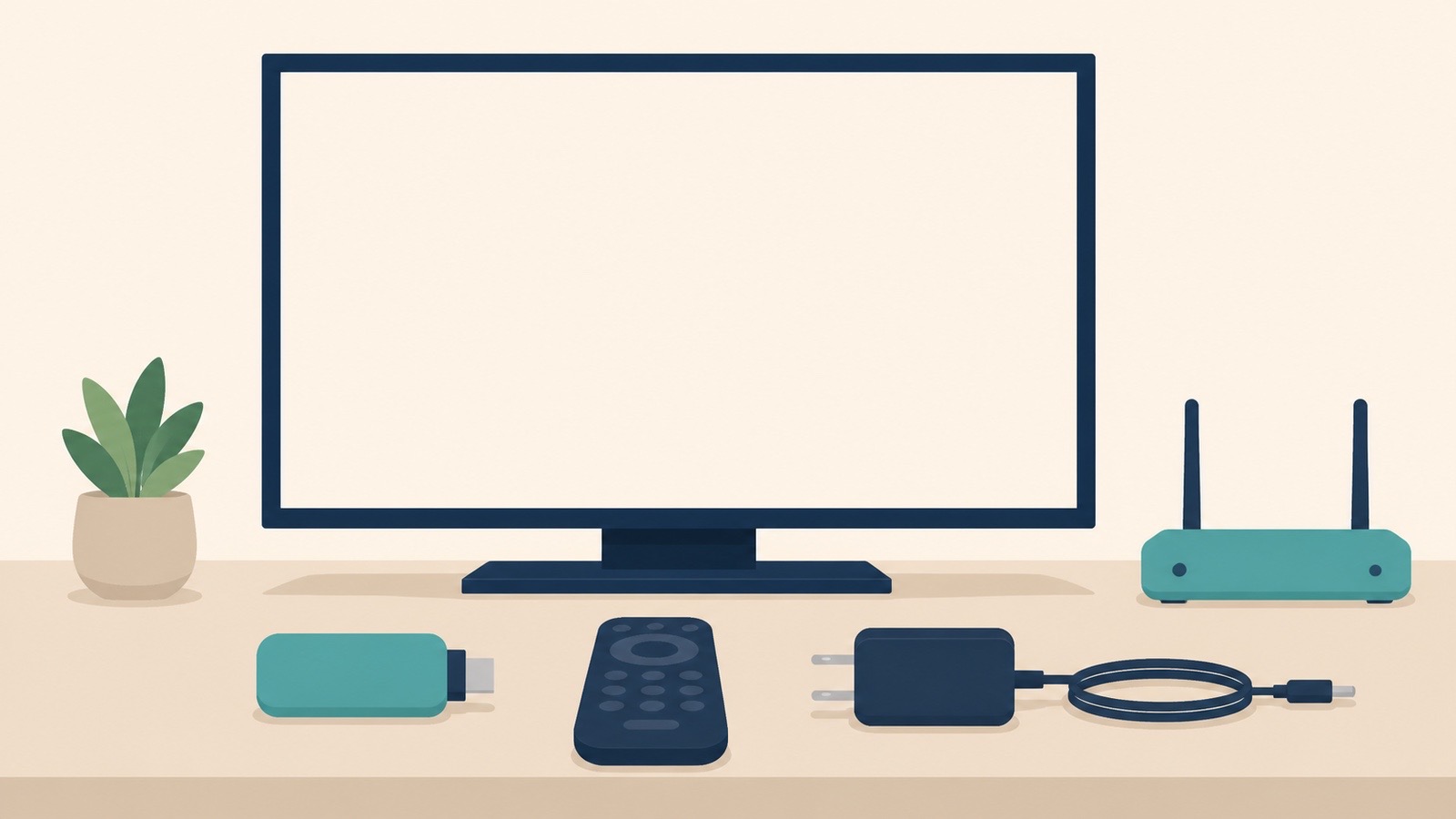
どうもこんにちは!まろんです!
今日はFire TV Stickの調子が悪くなった時に、症状ごとにパッと対処法を確認できるようにまとめてみようと思います!
うちのリビングのテレビには、Fire TV Stick 4K MAX(第2世代)を常設しています。ほぼ毎日子どもたちがアニメを見るのに使っているので、画面が固まったりリモコンが反応しなかったりすると、家族全員が地味に困るんですよね…!皆さんも似たような場面、一度は経験ありませんか?
調べてみると、Amazon公式のヘルプページにはトラブルの分類がちゃんとありました。大きく分けるとこの4系統だそうです!
- リモコンの問題
- ネットワークの問題
- デバイスの問題
- オーディオ・ビデオ・アプリの問題
この記事では、この分類をベースに症状別の対処法をコンパクトにまとめました!まずは自分の症状に近いものを探してみてください。
映像が映らない・電源が入らない・ロゴ画面で止まる
電源を入れても反応しない、Amazonのロゴ画面からずっと進まない、テレビ画面が白または黒のまま…。この系統の症状は、地味に一番焦りますよね!
公式ヘルプによると、まず疑うべきは電源とHDMIまわりです。以下を上から順に試してみてください。
- リモコンの電池を新しい単4アルカリ電池に交換する
- 端末に同梱されている純正の電源ケーブル・アダプターを使う(社外品は動作が不安定になることがあるそうです)
- 電源プラグを一度抜き、数秒待ってから挿し直す
- HDMIケーブルを別のポートに挿し替える(HDMIハブ経由の場合は一旦テレビへ直接接続してみる)
- ロゴ画面で止まっている場合は、電源を入れたまま25分ほど待ってみる(裏でアップデートが進行していることがあるようです)
- テレビがHDCPに対応しているか取扱説明書で確認する(目安はHD再生でHDCP1.4以上、4K・HDRならHDCP2.2以上)
ちょっとした裏技もあります。上ボタン+早戻しボタンを同時に5秒間長押しすると、対応する解像度を順番に切り替えられるそうです。テレビ側が対応していない解像度で固定されている時に効くらしいので、覚えておいて損はないです!
出典: 電源が入らない場合の解決方法 / 起動画面から進まない場合の解決方法 / 白または黒の画面しか表示されない場合の解決方法
正直、25分放置はなかなか気の長い対処法だなと思いました…!でも公式が言うなら、とりあえず信じて待ってみる価値はありそうです。ここまで試してもダメなら、後述する工場出荷時リセットに進んでください。
エレコム HDMIケーブル 2m(ウルトラハイスピード認証・4K/8K対応)
Amazonで見る動作が固まる・アプリが落ちる
特定のアプリだけ開かない、途中でクラッシュする、Prime Videoで「なにかおかしいです」と出る…というパターンです。
- アプリのキャッシュとデータを一旦消去する(設定→アプリケーション)
- アプリをアンインストールしてから再インストールする
- Fire TV本体を再起動する(電源アダプターを抜いて1分ほど待ってから再接続)
- Prime Videoの場合はソフトウェアが最新か確認し、モデムとルーターも再起動する
出典: アプリが開かない場合やクラッシュする場合の解決方法 / Prime Videoのストリーミングができない場合の対処方法
うちも子どもたちが毎日のように使っているので、もしアプリが固まったらすぐ試せるように、手順を先に整理しておきます!
Wi-Fiに繋がらない・動画がずっとバッファリングする
接続エラーが出る、動画がぐるぐるしたまま止まる…というパターンです。ネットワークまわりは切り分けが大変そうに見えますが、順番通りに進めればそこまで難しくありません!
- 設定→ネットワークの「ネットワークステータスツール」で診断する(Fire TVとルーターの間、ルーターとインターネットの間のどちらに問題があるか教えてくれます)
- 電源を10秒ほど抜き差ししてWi-Fi接続をリセットする
- モデムとルーターを再起動する(両方の電源プラグを抜いて1分待ち、モデム→ルーターの順に電源を入れ直します)
- Fire TVをルーターに近づける
ちなみに、ルーターの2.4GHz・5GHz帯のSSID名を統一する設定も、接続の安定性向上に効果があるようです。
出典: Wi-Fiに接続できない場合の解決方法 / ネットワークステータスツールとは?
数字が並ぶとちょっと事務的に見えますが、要は「焦らず1分待つ」のがポイントみたいです!シンプルな操作で直るケースも多いようなので、慌てずに試してみてください。
リモコンが反応しない・ペアリングできない
ボタンを押しても無反応、初回セットアップでペアリングが進まない…というパターンです。実はこれ、対応リモコンならLEDの色で原因を診断できる裏技があるんです!
- 単4アルカリ電池を新しいものに交換する
- 初回セットアップ時はホームボタンを約10秒長押しするとペアリングが始まります
完全にリセットしたい時は、公式ヘルプの手順を上から順に試してください。
- 本体を電源とHDMIケーブルの両方から抜き、60秒待つ
- リモコンの左ボタン・メニューボタン・戻るボタンを同時に12秒間長押しする
- 放して5秒待つ
- リモコンの電池を外す
- 本体の電源プラグを差し込み、「リモコン検出エラー」の表示を待つ
- リモコンに電池を戻す
- ホームボタンを押す
ここで一つ注意点です!第1世代のAlexa音声認識リモコンだけは戻るボタンを含まず、左+メニューの2つだけを12秒長押しします。世代によってボタンの組み合わせが違うので、間違えないようにしてくださいね。
対応リモコンには「トラブルシューティングモード」もあります。早戻しボタン+右ボタンを3秒長押しした後にメニューボタンを押すと起動し、その後どれかボタンを押すとLEDの色で原因を教えてくれます。
| LEDの点滅 | 考えられる原因 |
|---|---|
| 赤(ゆっくり点滅) | 電池残量が少ない |
| 赤(速い点滅) | リモコン自体の異常(リセットがおすすめ) |
| オレンジ | Fire TVとペアリングされていない |
| 白 | Fire TV本体の電源オフ、または本体側の再起動が必要 |
| 青 | リモコンは正常。本体側の再起動を試す |
地味にこのLED診断、知らないと存在にすら気づかないですよね…!正直、私も今回調べて初めて知りました。
物理ボタンがどうしても反応しない場合は、スマホの「Fire TVアプリ」(同じWi-Fiに接続)からリモコン代わりに操作・ペアリングできます。これは覚えておくと安心です!
出典: リモコンが反応しない場合のトラブルシューティング / リモコンがペアリングできない場合の解決方法 / 世代や種類の異なるリモコンが反応しない場合のリセット方法 / アプリからリモコンをペアリングする方法
ちなみに、リモコンの音量・電源・ミュートボタンだけ反応しない場合は、また別の原因のようです。設定→機器のコントロール→機器の管理→TVを選び、「TVを変更」に表示されているテレビブランドが実機と合っているか確認してみてください。ここがずれていることが原因のケースがあるようです。
音が出ない・音量ボタンが効かない
これは正直に書きますが、公式ヘルプを探してもFire TV Stick単体(外付けタイプ)に特化した音声トラブルのページが見つかりませんでした…!ここは未確認とお伝えするしかありません。
見つかったのは「Fire TV搭載スマートテレビ」(Fire TVが内蔵されたテレビ本体)向けのページで、内容は以下の通りです。
- テレビがミュートになっていないか、音量アップボタンで確認する
- テレビスピーカーで音を出したい場合は、設定→ディスプレイとサウンド→オーディオ出力を確認する
- 外部スピーカー(サウンドバー等)を使う場合は、同じメニューでTVスピーカーをオフ、ARCモードを自動に設定する
出典: Fire TV搭載スマートテレビで音声が聞こえない場合の対処
Fire TV Stick単体でも、HDMIケーブルの抜き差しや本体の再起動あたりは共通して試す価値がありそうです。ただしこの章だけは公式情報がスマートテレビ向けなので、その点は差し引いて読んでもらえたらと思います!
字幕が表示されない・オンにできない
「海外ドラマを字幕付きで見たい」「アプリによって字幕のオン/オフ設定が見つからない」というのも、音声トラブルとはまた別によく聞くお悩みです!これは不具合というより、アプリごとに設定場所が違うことでつまずいているケースが多い印象です。
見直すべき設定箇所を1つずつまとめてあるので、字幕で困っている方はこちらもチェックしてみてください!
そもそも動作が重い・型落ちかもと思ったら
色々試しても改善しない、動画の読み込みがいつも遅い…という時は、そもそも本体の世代が古い可能性もあります。
うちはFire TV Stick 4K MAX(第2世代)をリビングのテレビに常設していますが、世代によってメモリやCPU性能は結構違うみたいです。買い替えを検討するタイミングかもしれません!
モデルごとの違いをまとめた記事があるので、気になる方はこちらもチェックしてみてください!
画面のミラーリング・録画がうまくいかない
「スマホの画面をテレビに映したい」「Fire TVの画面を録画したい」というのも、よく聞くお悩みです。実はこのあたりはトラブルというより、そもそもの手順でつまずいているケースが多い印象です!
用途別に、以前まとめた記事がこちらです。
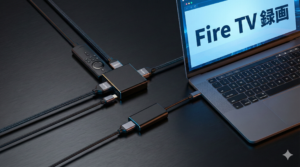
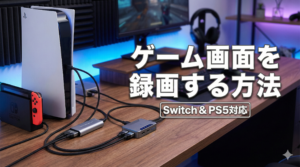
用途が近いようで手順は結構違うので、目的別にそれぞれの記事で確認してもらえたらと思います!
USBメモリやNASの動画がそもそも再生できない
「USBメモリに入れたmp4が見れない」「NASの動画を再生したい」というのも、実はよくあるお悩みです。これは不具合というより、そもそもの再生方法を知らないだけというケースが多い気がします。
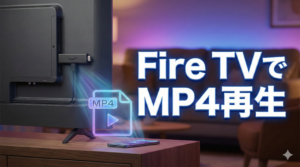
対応フォーマットや具体的な手順はこちらの記事にまとめてあるので、参考にしてみてください!
それでも直らない時は:工場出荷時リセット
ここまで全部試してもダメだった場合は、最終手段の工場出荷時リセットです。
- 拡張ストレージを使っている場合は、先に安全に取り外す
- リモコンなら戻るボタン+ナビゲーションサークルの右側を同時に10秒長押しする
- または設定→My Fire TV→「工場出荷時の設定にリセット」を選ぶ
注意したいのは、実行するとアプリ内購入を含むダウンロード済みコンテンツやアカウント情報が端末から全部消えることです。リセット後はリモコンのペアリングからやり直しになるので、本当に最後の手段として使ってくださいね!
出典: Fire TVデバイスを工場出荷時の設定にリセットする方法
よくある質問(FAQ)
Q1. 再起動と工場出荷時リセットは何が違いますか?
再起動は電源を入れ直すだけで、データは消えません。まずはここから試してください!工場出荷時リセットはアプリ内購入を含む全データが消える最終手段なので、他の対処を一通り試してからにしましょう。
Q2. 何度も同じトラブルが起きます。予防する方法はありますか?
個人的には、電源はタコ足配線を避けて直挿しにするのがポイントだと思っています。あとはソフトウェアの自動更新をオフにしない、HDMIケーブルを極端に安いものにしない、あたりも地味に効く気がします!
Q3. リモコンを紛失・破損してしまいました。
スマホに公式の「Fire TVアプリ」を入れれば、同じWi-Fi内でリモコン代わりに操作できます!新しいリモコンへの買い替えもできますが、まずはアプリで代用できないか試してみてください。
Q4. Fire TV Stickの調子が悪いのは寿命(型落ち)のせいですか?
一概には言えませんが、世代によって性能差はあります。他の対処を一通り試しても改善しない場合は、買い替えのタイミングとして検討してもいいかもしれません!
Q5. 音声トラブルの対処法が知りたいです。
正直に言うと、Fire TV Stick単体向けの公式情報はあまり見つかりませんでした…!ミュートの確認、HDMIケーブルの抜き差し、本体の再起動あたりから試してみてください。
まとめ
今日はFire TV Stickのトラブルを症状別にまとめてみました!
- 映らない・電源が入らない → まず電源とHDMIまわりを見直す
- 固まる・アプリが落ちる → キャッシュ削除→本体再起動
- 繋がらない → ネットワークステータスツールで診断→モデム・ルーター再起動
- リモコンが反応しない → LED診断でリモコン側か本体側かを切り分ける
- それでもダメなら → 工場出荷時リセットが最終手段
症状別に切り分けていくと、意外とシンプルな原因だったりするんですよね。この記事が皆さんの「あれ、調子悪いな…」を解決する手助けになれば嬉しいです!では今回はこの程度で〜!


コメント