どうもこんにちは!まろんです!
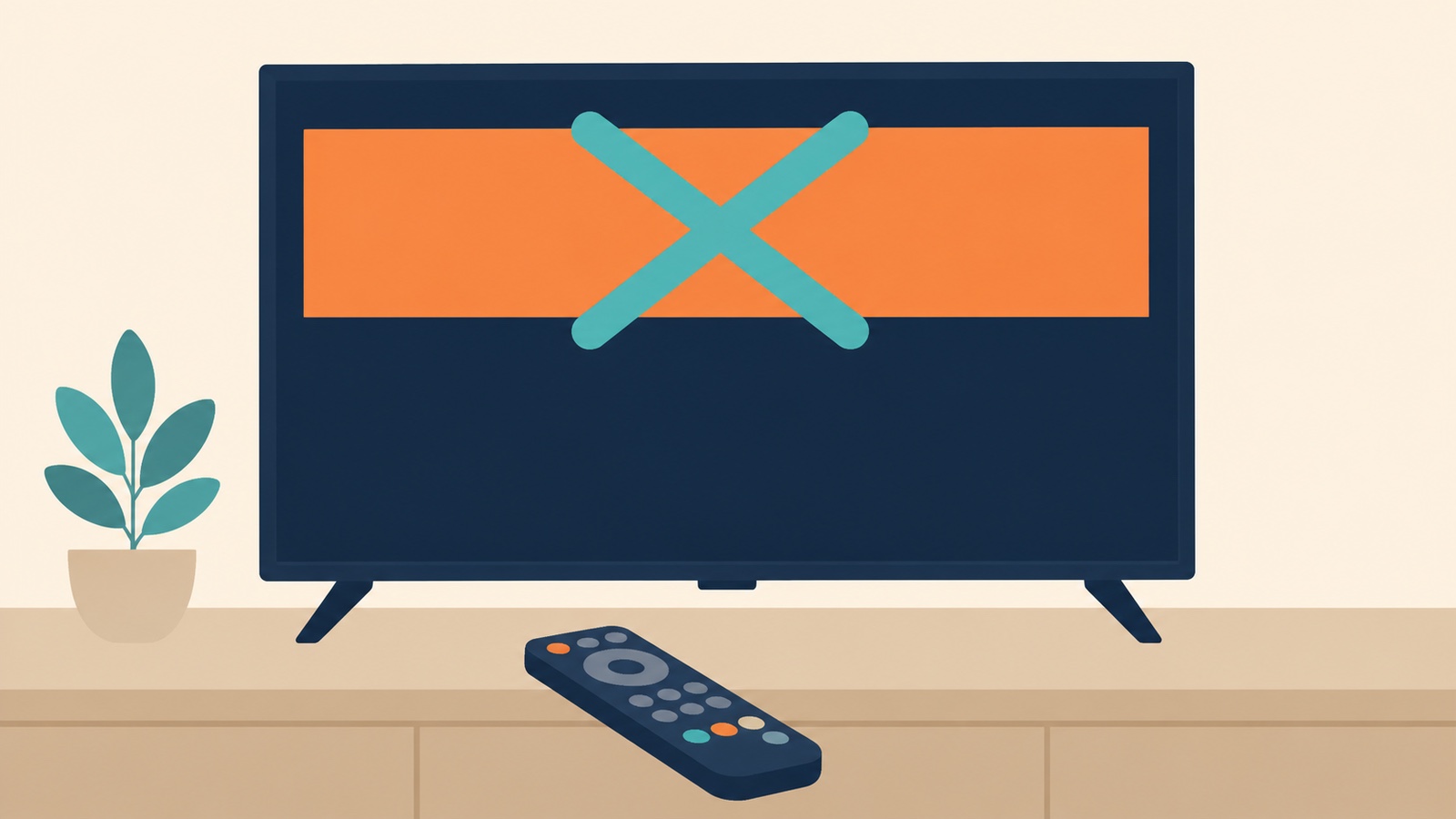
今日はFire TV Stickのホーム画面に出てくる広告を消す方法について、実際に確認できた範囲でまとめていこうと思います!
うちのリビングのテレビには、Fire TV Stick 4K MAXを常設していて、家族みんなでほぼ毎日使っています。最近、電源を入れてホーム画面を開くたびに、画面上部に大きい広告バナーがドーンと出てくるのが、地味に気になっていて…。子どもが自分でアニメを選ぼうとしている時に限って、目立つ広告が視界に入っていたりして「これ、消せないのかな」と思ったのが今回調べ始めたきっかけです!
というわけで今回は、公式に「広告を消せる設定」があるのかをまず確認し、実際に用意されている対処法と、そもそも存在しない機能を正直に切り分けてお伝えします!
結論:ホーム画面の広告を完全に消す公式設定は、今のところ見当たりませんでした
※Amazonが「広告を非表示にする機能は提供していません」と明言しているわけではありません。公式ヘルプの設定メニュー一覧とAmazon Ads公式の広告仕様ページを確認しましたが、該当項目は見当たりませんでした(2026/08/08確認)。
- ホーム画面のアプリを並べ替えて、よく見るアプリを上位に表示できる(広告そのものは消えません)
- 行動ターゲティング広告をオプトアウトして、広告の“関連性”を下げられる(表示自体は消えません)
- 「続けて観る」まわりのデータ共有設定を見直せる(プライバシー目的で、広告の量が減るわけではありません)
正直に言うと、今回確認した3つはどれも「広告そのものを消す」機能ではありません。並べ替えは表示順を変えるだけ、オプトアウトは広告の中身を変えるだけで、枠自体は残ります。それでも「何が公式にできて、何ができないのか」がはっきりすれば、無駄な時間を使わずに済むはずです!
そもそも、どんな広告がホーム画面に出ているのか
対処法の前に、まず「何が広告として出ているのか」を整理しておきます。Amazon Adsの公式ページ(広告を出稿したい企業向けの仕様ページです)を確認してみました。Fire TVのホーム画面には、広告枠が複数用意されているようです(Amazon Ads公式ページより)。
- 画面上部のカルーセル広告:ホーム画面で最も目立つ位置に表示される、大きめの広告枠です
- 「スポンサー付き」と表示される行の中の広告:普段の閲覧セクションに紛れ込む形の広告です
- 1行に収まるサイズの広告タイル:ハイライトすると簡単な詳細が表示されるタイプです
- 広告タイルだけが並ぶ行:行自体が広告枠になっているパターンです
- 待機中に出るスクリーンセーバー広告:1枚の画像が30秒間フルスクリーンで表示されるそうです
正直、こんなに種類があるとは私も知りませんでした…!全部で5パターンです。うちが「気になる」と感じていたのは、たぶん一番上のカルーセル広告だったんだと思います。
公式に用意されている「効く」設定はこの3つ
広告そのものを消すことはできませんが、表示のされ方を変える公式の設定は3つ見つかりました。順番に見ていきます!
①アプリを並べ替えて、ホーム画面の目立つ位置を広告以外に変える
Fire TVのホーム画面では、アプリの並び順を自由に変更できます。リモコンでアプリをハイライトした状態でメニューボタンを押し、「移動」を選ぶだけです(Amazon公式ヘルプ・アプリのカスタマイズ機能より)。
- ホーム画面でアプリをハイライトする
- リモコンのメニューボタンを押す
- 表示されたメニューから「移動」を選ぶ
- 方向キーで好きな位置まで動かして確定する
よく使うアプリを上位に並べておけば、目に入る順番としては広告より先に自分の見たいアプリが並ぶことになります。ホーム画面の見た目を変更したいだけなら、この並べ替えだけでも結構印象が変わると思います!ただし公式ヘルプによると、この機能はFire TV(第2世代)とFire TV Stick(第1世代)では非対応だそうです。うちの4K MAXはこの非対応リストには入っていないので、使えるはずです。ただ正直に言うと、実際に並び替えを試して確認するところまでは、今回できていません。試してみたら追記しますね!
②行動ターゲティング広告をオプトアウトする(広告は消えませんが、関連性は下がります)
設定→環境設定→プライバシー設定と進むと、「行動ターゲティング広告」というオプトアウト項目があります。オンにしておくと、アプリが広告IDを使ってプロファイルを作ることを止められます。行動ターゲティング広告の対象にされることも防げます(Amazon公式・プライバシー設定に関するFAQより)。同じ画面には「デバイス使用データ」というオプトアウト項目もあります。
ここ、正直ちょっと期待して調べたんですが…公式FAQには「オフにしても、宣伝を受け取るかどうかは変わらない」と明記されていました。変わるのは広告とお客様との関連性が下がる可能性がある、という点だけだそうです。つまり広告の“数”は減らず、“中身の的確さ”だけが下がる、ということですね。ちょっとがっかりしましたが、正直に書いておきます!
③「続けて観る」まわりのデータ共有設定を見直す
「続けて観る」行があるFire TVには、視聴データの共有を管理できる設定もあります。設定→環境設定→プライバシー設定→アプリからの共有を管理、という経路です。ここでサードパーティアプリへの視聴状況・コンテンツ情報の共有を管理できます(Amazon公式ヘルプより)。ここでは「対象アプリを管理」「共有の全体オン/オフ」「デバイス間での同期」の3種類が調整できるようです。
ただしこれも、広告の表示自体を減らす機能ではありません。あくまで視聴データをどこまで共有するかというプライバシーの話なので、期待して開くとちょっと肩透かしかもしれません…!プライバシーが気になる方にはおすすめですが、広告目当てでこの設定を探すと「あれ、違った」となりそうです。
効かない・そもそも存在しない設定
ここからは逆に、「探したけど無かった」ものを正直にまとめます。読者の時間を無駄にしたくないので、はっきり書きます!
- カルーセル広告やスポンサータイルを個別にオフにするスイッチ:Amazon Ads公式の広告仕様ページにも、Amazon公式ヘルプにも見当たりませんでした
- 「おすすめ」表示の行自体をオフにする設定:ホーム画面の操作ガイド・設定メニュー一覧のどこにも記載がありませんでした
- 広告専用のオン/オフトグル:設定メニューの全項目(プロフィール/ネットワーク/ディスプレイとサウンドなど)を一通り確認しましたが、広告に特化した項目は見つかりませんでした(Amazon公式・Fire TVのホーム画面を操作するより)
「ディスプレイとサウンド」の中にはスクリーンセーバーの表示時間を調整する項目がありました。ただしこれは待機画面全般の設定であって、広告専用の非表示機能ではなさそうです。期待して開くとちょっと違った、というパターンがここでも続きます…!
ネットでよく見る「広告の消し方」を、公式情報と照らし合わせてみました
検索していると、他のブログやまとめサイトでも「広告の消し方」がいくつか紹介されています。せっかくなので、今回確認した公式情報と照らし合わせてみました。
「アプリの並べ替えで目立たなくする」は間接的な回避策
先ほど紹介した並べ替え機能のことですが、これは広告の表示順・目立ち方を変えるだけで、広告そのものが消えるわけではありません。「消す」というより「視界に入りにくくする」が正確な表現だと思います!
「スクリーンセーバーの時間や画像を変更する」も同様
スクリーンセーバー広告が出るまでの待機時間を調整すれば、フルスクリーン広告を見る機会自体は減らせるかもしれません。ただしこれも画面遷移のタイミングを変えているだけで、広告の枠自体をオフにする設定ではなさそうです。地味な工夫ですが、うちみたいに家族がよく行き来する家なら、多少は体感が変わりそうな気もします!
「非公式の広告ブロックアプリを入れる」はうちでは試していません
Amazon非公認のアプリを使って広告をブロックする方法を紹介しているサイトも見かけました。ただしこれはAmazonが公式に案内している手段ではなく、安定性やサポート対象外になるリスクも気になります。広告が鬱陶しい時の気持ちは私も正直よく分かるんですが…!うちでは実際に試していませんし、この記事でも導入方法は扱わないことにします。気になる方は自己責任の範囲で調べてみてください、というのが正直なところです。なお、Fire TV Stick HD(第2世代)・4K Select・4K(第3世代)は「Vega OS」という新しい OS の機種で、Amazon アプリストアにないアプリは、そもそも入れられません。お手元の機種が Vega OS かどうかは、「Fire TV StickはVega OSかFire OSか?見分け方まとめ」で確かめられます。
よくある質問(FAQ)
Q1. Fire TV Stickのホーム画面広告を完全に消す方法はありますか?
公式ヘルプ・Amazon Ads公式ページを確認した範囲では、広告そのものをオフにする設定は見当たりませんでした。表示順を変えたり、広告の関連性を下げたりする設定はありますが、広告枠自体は残ります。
Q2. アプリを並べ替えると広告は消えますか?
消えません。ホーム画面上でのアプリの表示順が変わるだけで、広告のカルーセルやタイル自体は表示されたままです。
Q3. 「行動ターゲティング広告」をオフにすれば広告は減りますか?
公式FAQによると、オフにしても広告を受け取るかどうかは変わらず、広告の関連性が下がる可能性があるだけだそうです。数が減るわけではありません。
Q4. 非公式の広告ブロックアプリを使えば消せますか?
そういった方法を紹介しているサイトもありますが、Amazon非公認の手段です(Vega OS の機種では、アプリストアにないアプリは入れられません)。うちでは安定性やサポート対象外になるリスクを考えて試しておらず、この記事でも導入方法は扱っていません。
Q5. スクリーンセーバーの広告だけでも減らせますか?
「ディスプレイとサウンド」の設定でスクリーンセーバーが表示されるまでの時間を調整できるので、目にする頻度は変えられるかもしれません。ただし広告専用のオフ機能ではなく、あくまで待機画面全般の設定です。
Fire TV Stick関連で他にも気になる方は、こちらの記事も参考になるかもしれません!

この記事が向かない人
広告を完全にゼロにしたい方には、正直今回の内容では物足りないと思います。公式には存在しない機能なので、この記事を読んでもゼロにはできません。逆に、多少広告が出ていても気にならない方や、設定をあれこれ触るのが面倒な方は、無理に触らなくて大丈夫な話です。うちも今回調べるまでは特に何も設定を変えずに使っていました!
まとめ:広告を消すことはできないが、目立たなくする手段は3つある
3行にまとめます。①Fire TVホーム画面の広告そのものをオフにする公式設定は、今回確認した範囲では見当たりませんでした。②できるのは「アプリの並べ替え」「行動ターゲティング広告のオプトアウト」「データ共有設定の見直し」の3つです。どれも広告を消すのではなく、表示のされ方を変えるだけのものでした。③非公式の広告ブロックアプリはうちでは試していません。
「fire tv 広告 うざい」で検索してここに来た方には、正直申し訳ないくらいスッキリしない結論になってしまいました…!それでも、無いものを探して時間を使うよりは、公式にできることだけ先に知っておいた方がいいと思ってまとめました。うちも当分はこの3つの設定で様子を見ようと思います。では今回はこの程度で〜!









コメント