どうもこんにちは!まろんです!
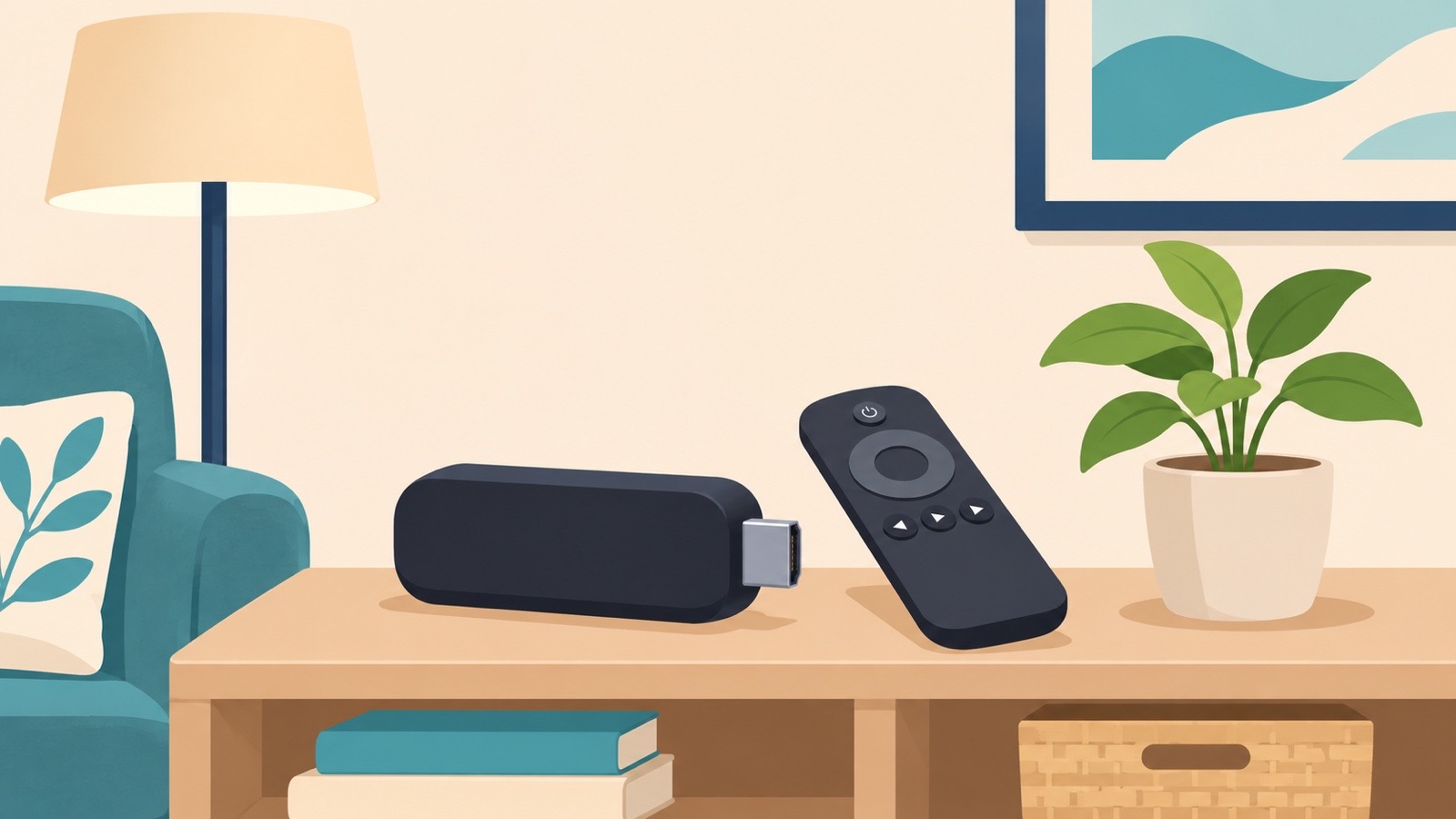
今回は、壁掛けテレビや裏が狭いテレビにFire TV Stickが挿さらない時の話です。HDMI延長ケーブルを使う場面とつなぎ方、L字アダプタについて資料で確かめられたことを、Amazonの公式ヘルプとアダプタメーカーの公式資料で整理しました。この記事は体験談ではありません。資料に書いてあることと、書いていないことを分けて並べています。
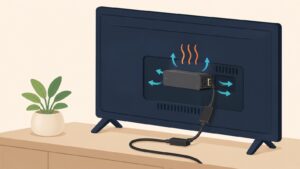
先に結論です。Amazonのヘルプでは、テレビの裏のすき間が狭い時、ほかのケーブルで端子のまわりが混んでいる時、HDMI端子が後ろ向きでテレビが壁にぴったり付いている時に、HDMI延長ケーブルを使うよう案内されています。L字アダプタは、メーカーの資料では「HDMI端子(メスコネクタ)の向きを変える」部品で、上・下・右・左の向きごとに別の型番があります。ただし、L字アダプタにFire TV Stickを直接挿して使えるかは、今回読めた公式資料では確認できませんでした。
結論:延長ケーブルを使う場面と、L字アダプタで確認できたこと・できなかったこと
根拠にしたのは、Amazonのヘルプページ「How to Set Up Fire TV Stick HD (2nd Generation)」などです。Amazonのページはどれも英語(米国)で、2026年11月5日に内容を確認しました。日本のAmazonのページは同じ日に開こうとしましたが表示されず、読めていません。そのため、長さはインチ・フィートの表記のまま書きます。
| 場面 | 公式資料に書かれていること | この記事での扱い |
|---|---|---|
| テレビの裏のすき間が狭い | テレビ背面のくぼみ(back panel pocket)が4.5インチより小さい時は、HDMI延長ケーブルを使う | 確認できた(Amazon) |
| ほかのケーブルで端子のまわりが混んでいる | 背面の両側がほかのケーブルで混んでいる時は、HDMI延長ケーブルを使う | 確認できた(Amazon) |
| 壁掛け、または壁にぴったり付けている | HDMI端子が後ろ向きで、テレビが壁に取り付けてある・ぴったり付いている時は、HDMI延長ケーブルを使う | 確認できた(Amazon) |
| 端子の向きを変えたい | L字型アダプタは、HDMI端子(メスコネクタ)の向きを変える。上向き・下向き・右向き・左向きの4種類 | 確認できた(サンワサプライ) |
| L字アダプタにFire TV Stickを直接挿して使えるか | 今回読めた資料には書かれていない | 公式資料で未確認 |
表の右の列は、今回読めた資料に書いてあったかどうかを私が分けたものです。お使いのテレビでうまく挿さることを保証するものではありません。
必要なもの一覧
HDMI延長ケーブル(まず同梱品を確かめる)
Amazonのヘルプ「How to Set Up Fire TV Stick」では、同梱品として「HDMI extender cable (optional)」(HDMI延長ケーブル。使うかどうかは任意)が挙げられています。手順の中でも、テレビのHDMI端子に本体を挿しにくい時はHDMI延長ケーブルを使うよう書かれています。「How to Set Up Fire TV Stick HD」にも、同じ書き方があります。
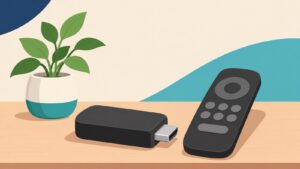
一方で、「How to Set Up Fire TV Stick HD (2nd Generation)」の同梱品は、リモコン、USB電源ケーブル、単4電池の3つで、HDMI延長ケーブルは書かれていません。このページでは、家にあるHDMI延長ケーブルを使うか、Fire TV Stick向けのHDMI延長ケーブルを試すよう案内されています。紹介されているのは「HDMI Extender, 4.7 inches, male to female adapter」(4.7インチ、オスからメスに変えるアダプタ)です。
つまり、機種によって延長ケーブルが箱に入っているかどうかが違います。日本で売られている機種ごとの同梱品は、今回は確認できませんでした。買う前に商品ページの同梱品の欄で確かめてください。
L字アダプタ(端子の向きを変える部品)
サンワサプライの発表「HDMIケーブルをすっきり配線できるL型アダプタ、中継アダプタなど5種を発売」(2023年8月22日)では、L字型アダプタを「HDMI端子(メスコネクタ)の向きを変えるL字型のアダプタ」と説明しています。型番は向きごとに分かれていて、AD-HD26LU(上向き)、AD-HD27LD(下向き)、AD-HD28LYR(右向き)、AD-HD29LYL(左向き)の4種類です。対応する解像度は「8K(7680×4320)/60Hz、4K(3840×2160)/120Hz」と書かれています。
向きが型番ごとに違うので、買う前に「どちらの方向へ出したいか」を決めておく必要がある、というのが私の整理です。この発表ではFire TV Stickは取り上げられていません。
まだ本体を決めていない場合
どの機種にするかで迷っている場合は、機種ごとの違いを比較記事にまとめています。
下のカードは、比較記事でも扱っているFire TV Stick 4K Max(第2世代)を、本体の候補として載せた商品ページへのリンクです。HDMI延長ケーブルが箱に入っているかは、この記事では確かめていないので、商品ページの同梱品の欄で確認してください。
Fire TV Stick 4K Max(第2世代)
Amazonで見る接続手順:延長ケーブルを使う場合
Amazonのヘルプに書かれている順番に、延長ケーブルを入れた形です。電源のつなぎ方は機種で違うので、2つに分けます。
電源アダプタをコンセントにつなぐ機種(「How to Set Up Fire TV Stick」の手順)
- リモコンに電池を入れます。
- USBケーブルを電源アダプタと本体につなぎます。
- 本体をテレビのHDMI端子に挿します。挿しにくい時は、HDMI延長ケーブルをテレビ側に挿し、その先に本体をつなぎます。
- 電源アダプタをコンセントに挿します。ページには「Avoid plugging the USB cable directly into the TV.」(USBケーブルをテレビに直接挿さない)と書かれています。
- テレビをつけて、本体を挿したHDMI入力に切り替えます。
- 画面の案内に沿って、Wi-FiとAmazonアカウントを設定します。
テレビのUSB端子から給電する機種(「How to Set Up Fire TV Stick HD (2nd Generation)」の手順)
- USB-Cの電源ケーブルを本体につなぎます。
- 本体をテレビのHDMI端子に挿します。すき間が狭い時は、HDMI延長ケーブルを使います。
- 電源ケーブルのもう片方を、テレビのUSB-A端子に挿します。ページでは、付属の短いケーブル(1.3フィート)がこの給電方法(Direct Power)用だと書かれています。
- リモコンに電池を入れ、テレビの入力を切り替えて、Wi-FiとAmazonアカウントを設定します。
同じページには、テレビのUSB端子が遠すぎる時や、電力が足りないという表示が出た時は、家にあるUSB-Cケーブルと5V 1AのUSB電源アダプタでコンセントからつなぐよう書かれています。延長ケーブルを入れて本体の位置が変わった時は、付属のケーブルがテレビのUSB端子に届くかも確かめてください。
電源アダプタとテレビのUSB給電の違いは、別の記事にまとめています。
L字アダプタについて(接続手順は示しません)
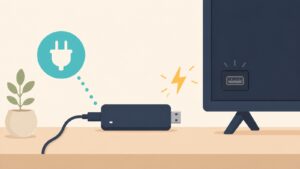
サンワサプライの説明どおり、L字アダプタはテレビのHDMI端子に挿して、端子の向きを変える部品です。ただ、L字アダプタの先にFire TV Stickを直接挿す使い方の手順は、Amazonのヘルプにもサンワサプライの発表にも書かれていませんでした。そのため、この記事ではL字アダプタの接続手順は示しません。
こんな人には別の方法
- 空いているHDMI端子のまわりに余裕がある人:Amazonのヘルプで延長ケーブルを使う場面として挙げられているのは、すき間が狭い時・ケーブルが混んでいる時・後ろ向きの端子で壁に付いている時です。手順では、まず本体をテレビのHDMI端子に挿し、挿しにくい時に延長ケーブルを使う順番になっています。
- HDMI延長ケーブルが箱に入っていた人:「How to Set Up Fire TV Stick」の同梱品に延長ケーブルがある機種なら、別に買う前に、まず付属品で試せます。
- 空いているHDMI端子がない人:延長ケーブルもL字アダプタも、テレビのHDMI端子に挿して使う部品です。Amazonのヘルプでは、設定の前にそろえるものとして「A TV with an available HDMI port」(空いているHDMI端子があるテレビ)が挙げられています。
注意点
ケーブルを無理に挿さない
サンワサプライの発表には、テレビの裏が狭い時について「無理にケーブルを挿すとケーブルの根元が折れ曲がって負荷がかかり、断線する恐れもあります」と書かれています。また「後ろに出っ張ったケーブルが邪魔でテレビを壁に寄せにくかったりすることがあります」ともあります。挿さらない時に、本体や端子を曲げて押し込まないようにしてください。
公式資料で確認できなかったこと
| 項目 | この記事での状態 |
|---|---|
| L字アダプタにFire TV Stickを直接挿して使えるか | 公式資料で未確認 |
| 付属のHDMI延長ケーブルが4K・HDRの映像に対応しているか | 公式資料で未確認 |
| 日本で売られている機種ごとに、延長ケーブルが同梱されているか | この記事では未確認。商品ページで確認が必要 |
| 延長ケーブル・L字アダプタを使った時の画質や動作の違い | 未計測 |
| 日本のAmazonのヘルプでの書き方 | 公式資料で未確認(2026年11月5日は表示できず) |
参考までに、Amazonの開発者向けのFire TV端末の仕様ページでは、Fire TV Stick 4K Max(第2世代)のHDMIは「HDMI 2.1 output with ARC input support」と書かれています。ただ、このページには本体の大きさや同梱品は載っていませんでした。
つないだ後に映らない・4Kにならない時
延長ケーブルやL字アダプタを入れた後に画面が映らない時、4K・HDRに切り替わらない時は、次の記事で確認する順番をまとめています。
- 4K・HDRの不調はFire TV Stickで4K・HDRが映らない/切り替わらない時に確認することへ。
- テレビの裏に本体を置いた後のWi-Fiの不調はFire TV StickのWi-Fiが繋がらない・遅い時に見直すポイントへ。
よくある質問(FAQ)
壁掛けテレビでFire TV Stickが挿さらない時、まず何を使えばいいですか?
Amazonのヘルプでは、HDMI端子が後ろ向きでテレビが壁に取り付けてある・ぴったり付いている時に、HDMI延長ケーブルを使うよう書かれています。同梱品に延長ケーブルがある機種なら、まずそれを試せます。
HDMI延長ケーブルは箱に入っていますか?
機種で違います。「How to Set Up Fire TV Stick」と「How to Set Up Fire TV Stick HD」では同梱品に入っていますが、「How to Set Up Fire TV Stick HD (2nd Generation)」の同梱品には書かれていません。日本で売られている機種ごとの同梱品は、商品ページで確かめてください。
L字アダプタと延長ケーブルは何が違いますか?
Amazonが紹介している延長ケーブルは、4.7インチの「male to female」(オスからメス)のアダプタです。サンワサプライのL字型アダプタは、HDMI端子の向きを上・下・右・左のどれかに変える部品です。Fire TV StickをL字アダプタに直接挿して使えるかは、公式資料では確認できませんでした。
延長ケーブルを使うと、テレビのUSB端子に電源が届かなくなりませんか?
「How to Set Up Fire TV Stick HD (2nd Generation)」では、テレビのUSB端子が遠すぎる時は、家にあるUSB-Cケーブルと5V 1AのUSB電源アダプタでコンセントからつなぐよう書かれています。
まとめ
- Amazonのヘルプでは、すき間が狭い時・ケーブルが混んでいる時・後ろ向きの端子で壁に付いている時に、HDMI延長ケーブルを使うよう案内されています。
- 延長ケーブルが箱に入っているかは機種で違います。買う前に同梱品の欄で確かめてください。
- L字アダプタは、HDMI端子の向きを変える部品で、向きごとに型番が分かれています。
- L字アダプタにFire TV Stickを直接挿して使えるかは、公式資料で未確認です。
- 本体を挿さらない場所に無理に押し込まないでください。
機種選びから考えたい方は、Fire TV Stick全モデル比較2026もあわせてどうぞ。
Fire TV Stickのほかの使い方や困った時の記事は、こちらにまとめています。
- Fire TV Stick(ファイヤースティック)は録画できない?必要な機材と失敗しない繋ぎ方まとめ
- AirReceiverでFire TV Stickにミラーリングする方法|つながらない時の原因別チェックリスト
- Fire TV Stickのリモコンが反応しない時の対処法|複数世代で効いた/効かなかった方法
- Fire TV StickでMP4動画を見る方法【2026年版・対応アプリと設定を再検証】
では今回はこの程度で〜。また次の記事でお会いしましょう!





コメント