どうもこんにちは!まろんです!
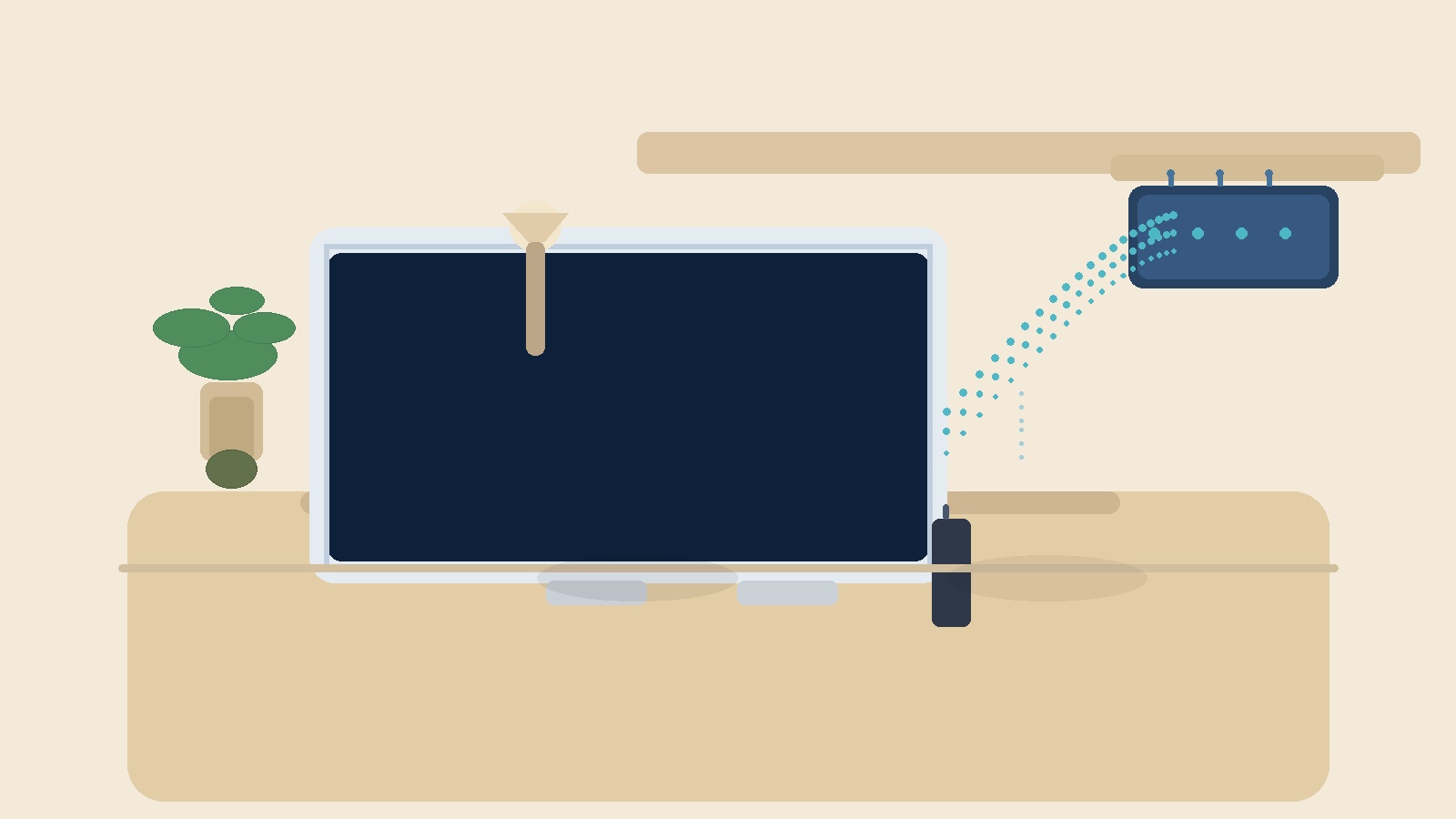
今日はFire TV StickのWi-Fiが繋がらない・遅い時に見直すポイントについて、Amazon公式ヘルプを確認しながら整理していこうと思います!
うちのリビングのテレビには、家族の動画配信視聴の主力機としてFire TV Stick 4K Max(第2世代)を常設しています。以前、OTGケーブルとSDカードでスマホの動画を映す方法を紹介した記事(post266)でも登場した機種ですね。毎日家族全員が触る機材なので、動画配信中に急に読み込みが止まったり、そもそも繋がらなくなったりすると地味に困るなと前から思っていました。実際に検索してみると、「繋がらない」「遅い」「途切れる」で悩んでいる方がかなり多いみたいで…そんな経験、皆さんもありませんか?
というわけで今回は、Amazon公式ヘルプの手順を症状別に整理しました!先に正直にお断りしておくと、うちの4K Max(第2世代)では今のところ大きな接続トラブルには遭遇していません。なので「うちで効いた/効かなかった」という体験談ではなく、公式手順とうちの実機事実を組み合わせた整理としてお読みください!
結論:まず試すのはこの3つ!
細かい話の前に、まず試してほしい3つを置いておきます。「繋がらない」でも「遅い・途切れる」でも、公式ヘルプのトラブルシューティングはだいたいここから始まります(2026/08/07現在・公式ヘルプより)。
- Fire TV本体のネットワーク診断機能で状態を確認する
- Fire TVを電源から抜いて挿し直す
- モデム・ルーターを再起動する
症状で切り分ける:「繋がらない」か「遅い・途切れる」か
一口に「ネットワークエラー」と言っても、症状によって疑うポイントが違います。まず自分がどちらのパターンか確認してみてください。
- パターンA:そもそも繋がらない(「接続できません」というエラー画面が出る)→「繋がらない場合の対処手順」へ
- パターンB:繋がってはいるが動画がカクつく・止まる・読み込みが遅い→「遅い・途切れる場合の対処手順」へ
まず使いたい:公式のネットワーク診断機能
Fire TVには「ネットワークステータスツール」という診断機能が標準で搭載されています。設定(Settings)→ネットワーク(Network)と進み、リモコンの再生/一時停止ボタンを押すといつでもアクセスでき、Fire TV⇔ルーター間の「ネットワーク接続」と、ルーター⇔インターネット間の「インターネット接続」を別々にチェックしてくれます(公式ヘルプより)。「接続できません」というエラー画面が出た時も、そこから「ネットワーク診断(Network Diagnostics)」を選べば同じように状態を確認できます。対応機種では速度テストを実行したり、詳細情報(Advanced)でデータ使用量なども見られたりするようです。
うちの4K Max(第2世代)でどこまでの項目が実際に表示されるかは、正直まだ実機で確認できていません。確認でき次第、追記します。
「繋がらない」場合の対処手順
パターンAの方はこちらです。公式ヘルプの手順を上から順に試してみてください(2026/08/07現在・公式ヘルプより)。
- Fire TVを電源から抜いて挿し直す:公式ヘルプでは「10秒待ってから挿し直す」と案内されていますが、別ページ(セットアップ時トラブル向け)では「1分待つ」とも書かれていて、実は公式ページ間で待機時間の記載が揺れています。正直どちらが正解か決め切れないので、時間に余裕があれば1分ほど待ってから挿し直すのが無難だと思います。
- 設定(Settings)→ネットワーク(Network)でWi-Fiを一度オフにしてオンに戻す
- 対象のWi-Fiネットワークを一度「削除(Forget)」し(メニューボタン→OK/選択ボタンで確定)、パスワードを再入力して繋ぎ直す
- モデムとルーターの電源を両方抜いて1分待つ→まずモデムを差し込み、ランプが点灯してインターネットに繋がるまで約1分待つ→次にルーターを差し込み、同様に約1分待つ。可能であればFire TVとルーターを近づけて電波を強くすることも公式ヘルプが勧めています
- ここまでで直らなければ、最終手段としてFire TVの工場出荷時リセットが案内されています
なお、セットアップ中に繋がらない場合は、ネットワーク名の一覧が表示されない時にリモコンの戻る(Back)ボタンでリストを更新する、可能ならEthernet接続に切り替える(機種によりアダプタが必要、詳しくは後述)といった手順も公式ヘルプに載っています(公式ヘルプより)。
「遅い・途切れる」場合の対処手順
パターンBの方はこちらです。接続はできているのに動画がカクつく・途切れる場合は、電波の強さや帯域の混雑を疑うのが近道です。
- ルーターの2.4GHz・5GHz・6GHzすべてのバンドに同じSSID(Wi-Fi名)を設定する:信号強度に応じてFire TVが自動で最適なバンドに接続できる、と公式ヘルプで案内されています。以前SwitchBotのハブについて書いた記事では逆に「バンドステアリングを一時的にオフにする」対処法を紹介しましたが、あちらは2.4GHz専用機器ならではの話。Fire TVは複数バンド対応なので、同じSSIDにまとめて任せる方が公式の推奨のようです(公式ヘルプより)
- Fire TVとルーターを近づける:壁や家具を挟まない、見通しの良い場所に置くと信号が強くなります
- Wi-Fi 6E対応の端末(うちの4K Maxもこれに該当)は、Wi-Fi 6E対応ルーターへの買い替えも検討する:より高速・広帯域・低遅延になるとされていて、公式ヘルプではeero Pro 6EのようなWi-Fi 6E対応ルーターの名前が例として挙げられています。広い家ではメッシュルーターの利用も推奨されています(同上)
2.4GHz帯は電子レンジやBluetooth機器、近隣のWi-Fiなどと混雑しやすい帯域と言われています。動画がカクつく・読み込みが遅いと感じたら、5GHzや6GHz側の帯域にきちんと繋がっているか、ネットワーク診断機能で確認してみるとよさそうです。
正直に書いておくと、うちの自宅ルーターがWi-Fi 6E対応かどうかは、まだ確認できていません。6GHz帯の恩恵を実際に受けられているかは未検証です。
有線LANで安定させたい人向けの選択肢
Wi-Fiの改善策を色々試してもまだ不安定、という場合は、そもそも無線を使わず有線LANに切り替える方法もあります。セットアップ時トラブルの公式ヘルプでも、可能な場合はEthernet接続への切り替えが選択肢として案内されています(機種によりEthernetアダプタが必要、公式ヘルプより)。
うちの4K Max(第2世代)を含むFire TV Stickシリーズは、以前まとめたFire TV Stick全5モデル比較記事の比較表の通り本体に有線LANポートを内蔵していません(内蔵しているのはFire TV Cubeだけです)。なのでStickシリーズで有線接続をしたい場合は、別途USBタイプの有線LANアダプタを用意する必要があります。うちでは有線LANアダプタは持っていないので、実際に接続が安定するかどうかは試せていません。ここは正直に「未検証」としておきます。
Amazon純正 イーサネットアダプタ
Amazonで見る安定重視で有線接続に興味がある方は、お使いのFire TV端末が対応しているか、アダプタ側のUSB規格が合っているかを確認してから選んでみてください。
世代によってWi-Fi性能が違う
実はFire TV Stickシリーズは世代・グレードによってWi-Fi規格が結構違います。うちの4K Max(第2世代)はWi-Fi 6E(2.4GHz・5GHz・6GHzのトライバンド)対応ですが、現行モデルの中では4K SelectだけWi-Fi 5相当と、下位モデルのHDよりもむしろ古い規格になっているという逆転現象があります。この世代差の詳細は、以前まとめたFire TV Stick全5モデル比較記事の比較表で確認できるので、気になる方はそちらもどうぞ(記事末にリンクを置いておきます)。
この記事の手順で直らない場合は?
ここまで全部試してもダメな場合、次のようなケースの可能性があります。この記事の手順だけではカバーしきれないので、それぞれ別の窓口を頼るのが早いと思います。
- 契約している回線・プロバイダ側で障害が起きている:回線業者やルーターメーカーのサポートに確認するのが確実です
- Fire TV本体の物理的な故障:無理に再起動やリセットを繰り返すより、Amazonのサポートに相談する方が早いです
再発予防のためにやっておきたいこと
無事に直ったら、次の「急に繋がらない・遅い!」を防ぐために、このあたりをやっておくと安心です。
- ルーターとFire TVを、できるだけ同じ部屋・壁を挟まない場所に置く
- ルーターのファームウェアを定期的に確認する
- 2.4GHz・5GHz・6GHzのSSIDは統一しておく(バンドステアリングを活かす)
- Wi-Fi 6E対応ルーターへの買い替えも、将来的な選択肢として頭に入れておく
よくある質問(FAQ)
Q1. 「接続できません」と出て何も繋がりません。何から確認すればいい?
ネットワーク診断機能を選んで、ネットワーク接続とインターネット接続を別々に確認するのが第一歩です。それでも直らなければ、Fire TV本体、次にモデム・ルーターの順で再起動してみてください。
Q2. Fire TVを再起動する時は何秒待てばいい?
公式ヘルプでも「10秒」「1分」とページによって記載が分かれています。正直どちらが正解か決め切れないので、時間に余裕があれば1分ほど待ってから挿し直すのが無難だと思います。
Q3. 動画が途切れる・読み込みが遅いのは、繋がらない時と同じ対処法でいいですか?
重なる部分もありますが、繋がらない場合はFire TV・ルーターの再起動やSSIDの再設定を優先し、遅い・途切れる場合は設置場所・帯域(2.4/5/6GHz)・ルーターの世代を見直す方が近道です。
Q4. 有線LANアダプタを使えば必ず安定しますか?
無線特有の電波干渉や混雑を避けられるので改善する可能性は高いですが、うちでは実際に試せていないため「必ず」とは言い切れません。対応機種かどうかを確認してから試してみてください。
Q5. Wi-Fi 6E対応のルーターに買い替えれば必ず速くなりますか?
Fire TV側がWi-Fi 6E対応でも、ルーター側が対応していなければ6GHz帯の恩恵は出ません。うちも自宅ルーターの対応状況を正直まだ確認できていないので、まずは自宅ルーターの世代を確認するのが先だと思います。
Fire TV Stick関連で他にも気になる方は、こちらの記事も参考になるかもしれません!
まとめ:診断ツール→再起動→帯域見直しの順で試そう
Fire TV StickのWi-Fiが繋がらない・遅い時は、難しい話の前にまず「ネットワーク診断機能での確認」「Fire TV本体とルーターの再起動」「SSIDの選び直し」の3つです。それでも直らなければ、遅い・途切れる系は設置場所や帯域の見直し、繋がらない系はネットワークの削除・再設定や工場出荷時リセットまで、症状別に上から順に潰していくのが確実だと思います。
繰り返しになりますが、今回はうちにあるFire TV Stick 4K Max(第2世代)1台の実機事実と公式ヘルプの手順を組み合わせた記事で、実際に大きな接続トラブルを解決した体験談ではありません。有線LANアダプタやWi-Fi 6E対応ルーターへの乗り換えも、うちではまだ試せていない選択肢として正直に書いています。皆さんのFire TVが快適に繋がりますように。では今回はこの程度で〜!



コメント