どうもこんにちは!まろんです!
今回は、Fire TV Stickをプレゼント(ギフト)にするときに、贈る側が買う時点で選べる設定と、受け取った側がする初期設定を、Amazonの公式ヘルプで確かめました。この記事は体験談ではありません。公式ヘルプに書いてあることと、書いていないことを分けて並べたものです。
先に結論です。新品を贈るなら、注文の段階で「ギフト」の指定ができます。発送の手続きが始まる前なら、注文後でも追加・変更ができると書かれています。使った本体を贈るなら、アカウントの登録解除と工場出荷時リセットの両方をしてから渡すよう案内されています。受け取った側は、テレビにつないでWi-Fiを設定し、自分のAmazonアカウントでサインイン(またはアカウントを作成)します。ただし、ギフト指定で本体が購入者のアカウントに登録されずに届くかどうかは、今回読めた公式ヘルプでは確認できませんでした。
結論:贈る側ができること・できないこと
根拠にしたのは、Amazonのヘルプページ「Gift an Amazon Device」などです。どれも英語(米国)のページで、2026年11月5日に内容を確認しました。日本のAmazonのヘルプページは、同じ日に開こうとしましたが表示されず、読めていません。そのため、日本の画面での呼び方は英語の表記と違う場合があります。
| 場面 | 公式ヘルプに書かれていること | この記事での扱い |
|---|---|---|
| 新品をプレゼントとして注文する | 注文単位でギフトとして指定できる商品がある。カートに入れた後、「This Order Contains a Gift」にチェックを入れる | 確認できた |
| 注文した後にギフト指定を足す・変える | 発送の手続きが始まる前なら、注文履歴(Your Orders)の「View or Edit Order」から追加・変更できる | 確認できた |
| 使った本体を贈る | 贈る前に工場出荷時の設定にリセットする。登録解除とリセットは「両方する」 | 確認できた |
| 受け取った人が返品する | 購入時にギフトと指定された商品は、受け取った人が返品センターから返品できる | 確認できた |
| ギフト指定した本体が、購入者のアカウントに登録されずに届くか | 今回読めたページには書かれていない | 公式資料で未確認 |
表の右の列は、今回読めたページに書いてあったかどうかを私が分けたものです。日本のAmazonでの扱いを保証するものではありません。
必要なもの一覧
贈る側が用意するもの
- 新品を贈る場合:注文時のギフト指定です。注文の後で気づいたときは、発送の手続きが始まる前に注文履歴から指定します。
- 使った本体を贈る場合:本体を登録しているAmazonアカウントでの登録解除と、本体の工場出荷時リセットです。登録解除ができるのは、登録しているアカウント(本体の持ち主)だけだと書かれています。
受け取った側が用意するもの
Amazonのヘルプ「How to Set Up Fire TV Stick」には、設定の前にそろえるものとして次の4つが書かれています。
- Fire TV Stickと同梱品(リモコン、USBケーブル、電源アダプタ、単4電池、HDMI延長ケーブル)。HDMI延長ケーブルは、ページ上で「optional」と書かれています。
- 空いているHDMI端子があるテレビ。
- メールアドレスか電話番号とパスワードがあるAmazonアカウント。持っていない人向けに、アカウント作成ページへのリンクがあります。
- Wi-Fiのネットワーク名とパスワード。
同梱品の中身は、このヘルプの一般的な書き方です。機種ごとの同梱品は、贈る本体の商品ページで確かめてください。
まだ贈る本体を決めていない場合
どの機種を贈るかで迷っている場合は、機種ごとの違いを比較記事にまとめています。
下のカードは、比較記事でも扱っているFire TV Stick 4K Max(第2世代)の商品ページへのリンクです。プレゼントの候補として載せているだけで、ギフト指定ができるかどうかは注文画面で確かめてください。
Fire TV Stick 4K Max(第2世代)
Amazonで見る同じく比較記事で扱っているFire TV Stick 4K Plusも、候補として載せておきます。こちらもギフト指定の可否は注文画面で確かめてください。
Fire TV Stick 4K Plus
Amazonで見る手順:贈る側の設定と、受け取った側の初期設定
贈る側:新品をギフトとして注文する
「Gift an Amazon Device」に書かれている手順です。
- 商品ページで「カートに入れる」(Add to Cart)を選びます。
- 「This Order Contains a Gift」(この注文にはギフトが含まれます)のチェックボックスにチェックを入れます。
- 「レジに進む」(Proceed to Checkout)を選びます。
注文した後でも、発送の手続きが始まる前なら、ギフトの指定を追加・変更できると書かれています。注文履歴(Your Orders)から「View or Edit Order」を選びます。
贈る側:使った本体を贈る前にすること
Amazonのヘルプ「How to Deregister Your Amazon Device」には、登録解除をする理由の1つとして「Selling or giving away your device」(本体を売る・譲る)が挙げられています。売る・贈る前にリセットだけでよいかという質問には、「Do both.」(両方する)と答えています。先に登録解除をしてアカウントの権限を外し、次に工場出荷時リセットで個人のコンテンツと設定を消す、という順番です。
- 登録解除:Amazonにサインインして端末の一覧(Devices)を開き、本体を選んで「Deregister」(登録解除)を選びます。
- 工場出荷時リセット:Amazonのヘルプ「Reset Your Fire TV Device to Factory Settings」には、次の2つの方法が書かれています。
- リモコンで行う:戻るボタンと、ナビゲーションの輪の右側を、同時に10秒押し続けます。
- 設定から行う:設定(Settings)→「My Fire TV」→「Reset to Factory Defaults」を選びます。
同じページには、リセットするとアカウント情報と、アプリ内で買ったものを含むダウンロード済みのコンテンツが消えると書かれています。拡張ストレージをつないでいる場合は、必要なら先に安全に取り外すよう案内されています。
受け取った側:初期設定の手順
「How to Set Up Fire TV Stick」に書かれている順番です。
- リモコンに電池を入れます。
- USBケーブルを電源アダプタと本体につなぎます。
- 本体をテレビのHDMI端子に挿します。挿しにくいときは、HDMI延長ケーブルを使います。
- 電源アダプタをコンセントに挿します。ページには「Avoid plugging the USB cable directly into the TV.」(USBケーブルをテレビに直接挿さない)と書かれています。
- テレビをつけて、正しいHDMI入力に切り替えます。切り替えには、テレビに付いてきたリモコンを使います。
- Wi-Fiを設定します。画面のQRコードをスマホで読み取る方法と、Fire TVのリモコンで手動設定する方法があります。
- Amazonアカウントにサインイン、または新しく登録します。画面のQRコードをスマホで読み取る方法と、画面に出るウェブアドレス(amazon.com/code)でアクティベーションコードを入れる方法があります。
- サウンドバーなどの機器の操作設定について、画面の質問に答えます。
コードで登録する方法は、Amazonのヘルプ「What Is Code-Based Linking on Fire TV?」にも書かれています。そのサイトでは、今あるアカウントにサインインする方法と、新しくアカウントを作る方法のどちらでもコードを入れられます。日本の画面に出るウェブアドレスが同じかどうかは、今回は確認できませんでした。画面に出るアドレスに従ってください。
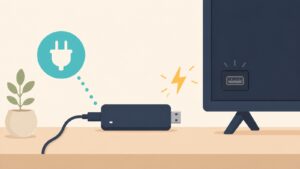
電源のつなぎ方(電源アダプタとテレビのUSB給電の違い)は、別の記事にまとめています。
こんな人にはギフト指定より別の方法
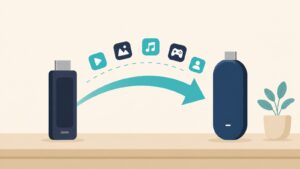
- 自分のFire TV Stickを家族に譲るのではなく、自分で買い替える人:贈り物ではなく買い替えなので、データの引き継ぎと初期設定の手順を見るほうが合っています。
- すでにギフト指定をせずに注文し、発送の手続きが始まった人:公式ヘルプでは、注文後の変更は発送の手続きが始まる前までと書かれています。その後にどうすればよいかは、今回の公式ヘルプでは確認できませんでした。
買い替えの手順は、こちらの記事にまとめています。
注意点
公式資料で確認できなかったこと
| 項目 | この記事での状態 |
|---|---|
| ギフト指定した本体が、購入者のアカウントに登録されずに届くか | 公式資料で未確認(今回読めた米国版ヘルプに記述なし。日本のヘルプは表示できず未確認) |
| 日本のAmazonの注文画面でのギフト指定の呼び方 | 公式資料で未確認 |
| ギフト指定をせずに届いた本体の扱い | 公式資料で未確認 |
| 日本の初期設定画面に出るウェブアドレス | 公式資料で未確認 |
| 機種ごとの同梱品 | この記事では未確認。商品ページで確認が必要 |
受け取った後に困りやすい点(公式ヘルプの案内)
- 「How to Set Up Fire TV Stick」には、アプリやゲームをダウンロードできないときは、既定の支払い方法を追加するよう書かれています。
- 同じページには、リモコンが自動でペアリングされないときは、ホームボタンを長押しするよう書かれています。「Press to start」の表示が出るまでで、目安は約10秒です。
- リセットの後は、リモコンのペアリングの案内が画面に出ると「Reset Your Fire TV Device to Factory Settings」に書かれています。
リモコンやWi-Fiでつまずいたときは、次の記事も参考にしてください。
- リモコンの不調はFire TV Stickのリモコンが反応しない時の対処法|複数世代で効いた/効かなかった方法へ。
- Wi-Fiの不調はFire TV StickのWi-Fiが繋がらない・遅い時に見直すポイントへ。
初期設定が終わった後の使い方は、テーマ別に別の記事にまとめています。
- 手持ちの動画ファイルを見たいときはFire TV StickでMP4動画を見る方法【2026年版・対応アプリと設定を再検証】へ。
- スマホの画面を映したいときはAirReceiverでFire TV Stickにミラーリングする方法|つながらない時の原因別チェックリストへ。
- 録画について知りたいときはFire TV Stick(ファイヤースティック)は録画できない?必要な機材と失敗しない繋ぎ方まとめへ。
よくある質問(FAQ)
注文した後でもギフト指定はできますか?
公式ヘルプでは、発送の手続きが始まる前なら、注文履歴(Your Orders)の「View or Edit Order」から追加・変更できると書かれています。
ギフト指定すると、自分のアカウントに登録されずに届きますか?
今回読めた公式ヘルプには書かれておらず、確認できませんでした。日本のAmazonのヘルプは表示できなかったため、未確認です。
使ったFire TV Stickを譲る時は、リセットだけでいいですか?
公式ヘルプでは「Do both.」(両方する)と答えています。先に登録解除、次に工場出荷時リセットの順番です。
受け取った人はAmazonアカウントを持っている必要がありますか?
設定の前にそろえるものとして、Amazonアカウントが挙げられています。持っていない場合は、初期設定の途中やamazon.com/codeのページで新しく作る方法が書かれています。
受け取った人がプレゼントを返品することはできますか?
「Gift an Amazon Device」では、購入時にギフトと指定された商品は、受け取った人が返品センターから返品できると書かれています。注文番号は、荷物の中の納品書に載っているとあります。日本のAmazonでの手順は、今回は確認できませんでした。
まとめ
- 新品のプレゼントは、注文時に「This Order Contains a Gift」にチェックを入れてギフト指定します。
- 発送の手続きが始まる前なら、注文後でも注文履歴からギフト指定を追加・変更できます。
- 使った本体を贈る時は、登録解除と工場出荷時リセットを両方します。
- 受け取った側は、テレビにつないでWi-Fiを設定し、自分のAmazonアカウントでサインインします。
- ギフト指定で購入者のアカウントに登録されずに届くかは、公式資料で未確認です。
贈る機種から考えたい方は、Fire TV Stick全モデル比較2026もあわせてどうぞ。
では今回はこの程度で〜。また次の記事でお会いしましょう!




コメント