どうもこんにちは!まろんです!
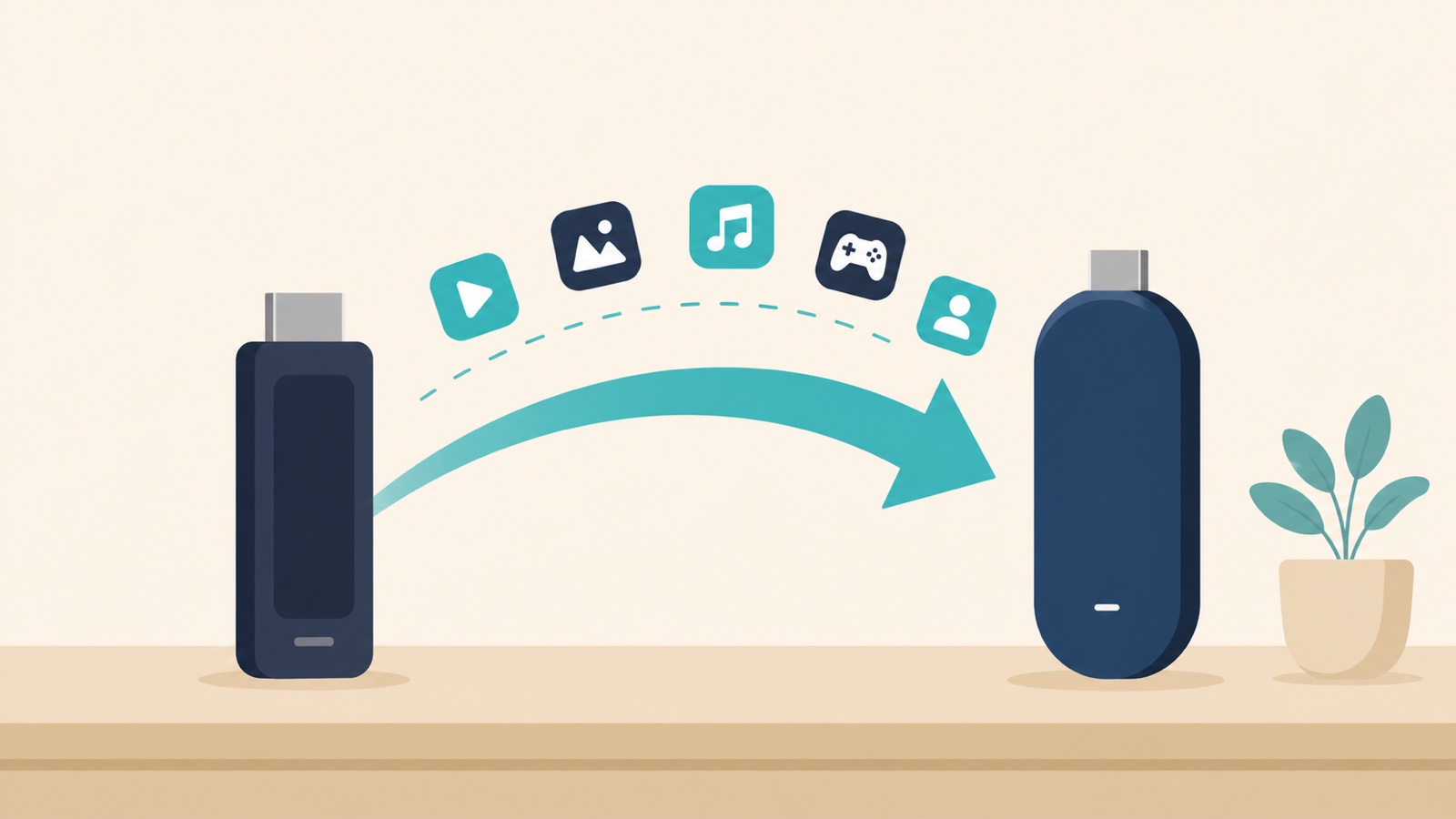
今日はFire TV Stickを買い替える時のデータ引き継ぎ・初期設定の手順について解説していこうと思います!
うちのリビングには今、Fire TV Stick 4K Max(第2世代)が常設してあります。家族の動画配信視聴はほぼこれ1台で完結しているんですが、Fire TV Stickシリーズもモデルがいろいろ増えてきて、「そろそろ買い替えどきかも」と考えている方、きっと多いですよね?
というわけで今回は、Amazon公式ヘルプをベースに、買い替え時に実際何をすればいいのかを手順としてまとめてみました!
結論:買い替えで慌てないための3つのポイント
先に結論だけ置いておきます。細かい話は後回しにして、まずはここだけ押さえておけば大丈夫です!
- 新端末のセットアップは、電源・HDMI接続→Wi-Fi設定→Amazonアカウントでサインイン、の流れがほぼ全部です
- アプリは「データを移す」のではなく、同じAmazonアカウントでサインインしてアプリストアから入れ直します
- 旧端末は使い終わったら「登録解除」だけは必ずやっておく(売る・譲る・とりあえず保管、どれでも共通です)
Amazon公式ヘルプのFire TV Stickを接続し設定する方法(2026/08/08時点)でも、この3つの流れに沿って案内されています。
そもそも「データ引き継ぎ」って何をすればいいの?
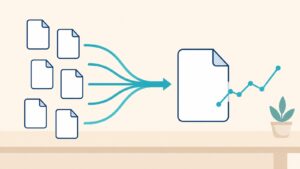
Fire TV Stickの「データ」の正体は、実はAmazonアカウント側にある!
ここ、地味に誤解している方が多いんじゃないかと思うんですよね。Fire TV Stickの中に「データ」がぎっしり詰まっているわけではないんです。Amazonアプリストアのアプリはサインインすると自動でクラウドにも追加されるそうです(Amazonアプリストアについて、2026/08/08時点)。つまり新しい端末で同じアカウントにサインインすれば、入れていたアプリをそこから選び直せる理屈です。ローカルのデータをコピーして持っていくような「引っ越し作業」は、基本的に不要でした!
戻ってこない可能性があるものも、正直に書いておきます
ただし、全部が自動で戻るわけではなさそうです。特にゲームアプリなどのセーブデータについては、クラウド同期の仕組みがはっきりしません。Amazonアカウント経由なのか、アプリ自体のログイン機能に依存するのか、Fire TV公式ヘルプの中には明記が見当たりませんでした。ここは正直に「未確認」と書いておきます。大事な進行データがあるアプリだけは、買い替え前にアプリ内の設定でクラウド保存や引き継ぎコードの有無を確認しておくと安心だと思います!
新しいFire TV Stickのセットアップ手順
必要なものを先にそろえておく
本体以外に必要なものは、公式ヘルプにまとめて書かれています(Fire TV Stickを接続し設定する方法より、2026/08/08時点)。地味に忘れがちなものもあるので、先にチェックしておくと当日スムーズです!
- Alexa対応音声認識リモコン・USBケーブル・電源アダプター・リモコン用単4電池(本体付属)
- HDMIポート付きのテレビ(必要ならHDMI延長ケーブルも)
- Amazonアカウント(メールアドレスまたは電話番号+パスワード。未設定なら仮パスワードを作成)
- インターネット接続(自宅Wi-FiのSSID名とパスワード)
接続〜初期設定は8ステップです!
- リモコンに電池を入れる
- USBケーブルを電源アダプターとStick本体につなぐ
- StickをテレビのHDMIポートに挿す
- 電源アダプターをコンセントに挿す(USBケーブルをテレビ側へ直接挿さないのが公式の注意点です!うっかりやりがちなので気をつけたいところですね)
- テレビの電源を入れて、正しいHDMI入力に切り替える
- Wi-Fi設定(スマホでQRコードを読み取るか、リモコンで手動入力)
- Amazonアカウントでサインイン(QRコードを読み取るか、amazon.co.jp/codeにアクセスして画面のコードを入力)
- 機器コントロールの設定
(Fire TV Stickを接続し設定する方法「デバイスをセットアップする方法」より、2026/08/08時点)
6・7ともにスマホでQRコードを読み取る方式を使うのがおすすめです。リモコンでポチポチ文字入力するより圧倒的に早いので、迷ったらこちらを選ぶのがいいと思います!
買い方によってはWi-Fi設定すら省略できることも
これは知らなかったんですが、「Wi-Fiシンプルセットアップ」という機能があるそうです!条件は2つです(Amazon公式FAQ、2026/08/08時点)。Amazon.co.jpで対応デバイスを購入すること、注文確定時点でAmazonアカウントにリンクされていることです。この2つを満たせば、電源を入れるだけで保存済みのWi-Fi情報を使って自動接続できることがあるそうです。「対応デバイスかどうか」「購入経路」が条件付きなので必ずとは言えませんが、知っておくと得する情報だと思います!
サインインできたら、あとはアプリを入れ直すだけ
新端末でアカウントにサインインできたら、あとはアプリストアからアプリを1つずつ入れ直していきます。手順は公式ヘルプのAmazonアプリストアからアプリをダウンロードする(2026/08/08時点)の通りです。
- Amazonアプリストアを開く
- 入れたいアプリを検索して選択
- 「入手」(有料なら価格表示)を選んでダウンロード開始
- 完了したら「開く」で起動
過去に入手したアプリは「マイアプリ」から探せるので、アプリ名をうろ覚えでも大丈夫です!有料アプリの再ダウンロードには支払い方法の登録が必要な点だけ、地味に忘れがちなので注意してくださいね。
旧端末はどうする?登録解除と初期化のやり方
とにかく「登録解除」だけは忘れずに!
旧端末は、売る・譲る・とりあえず保管しておく、どのパターンでも「登録解除」だけは先にやっておくのがおすすめです。公式ヘルプでも、登録解除は主に次のような場面で案内されています(Amazonアカウントに連携してあるデバイスの登録を解除する方法、2026/08/08時点)。
- デバイスを売却・譲渡する場合
- デバイスの問題のトラブルシューティング
- 別のAmazonアカウントへの切り替え
- デバイスを交換するための返品
手順自体はシンプルで、サインインして「デバイス」に移動→リストから対象デバイスを選択→「登録解除」を選ぶ、の3ステップです!
ただし「デバイス」画面までの具体的な画面遷移(スマホ版・PC版の違いなど)は、公式ページに書かれていませんでした。ここは実際にAmazonアカウントのメニューを探しながら進めることになりそうです。
登録解除すると何が起きるのか
ここは注意点なんですが、登録解除した端末はAmazonアカウント・購入済みコンテンツ・Amazonサービスに一時的にアクセスできなくなります。もう一度使いたくなったら、Amazonアカウントの認証情報で再登録すれば復旧するとのことです(同ページの「重要」注記より)。逆に言うと、売却・譲渡前ならこれだけで内部データへの実質的なアクセスを断てるということなので、正直けっこう心強いです!
アプリのアンインストール・キャッシュ消去もついでにやっておく
念のため中身も整理しておきたい場合は、アプリを個別にアンインストールすることもできます(Fire TV公式ヘルプ、2026/08/08時点)。手順は設定→アプリケーション→インストール済みアプリケーションを管理→対象アプリを選択→アンインストール、です。同じ画面からキャッシュやデータの消去も、一括・個別どちらでも可能です(Fire TVのアプリデータやキャッシュを削除する方法、2026/08/08時点)。
ちなみに30日以上使っていないアプリがあってストレージが不足すると、この消去がバックグラウンドで自動的に走る仕様になっていて、しかも無効化はできないそうです。知らないと「あれ、なんでキャッシュ消えてるの!?」ってなりそうですよね!
なお肝心の「工場出荷時リセット」の具体的な操作パス(設定メニューの項目名)は、探した範囲のAmazon公式ページには見当たりませんでした。端末や世代によって表示場所が違う可能性もあるので、不安な場合は登録解除だけ確実にやっておけば実用上は十分だと思います。
まだ買い替えなくていい人
新しい機種の情報を見ると気持ちが焦りますが、全員が急いで買い替える必要はありません!当てはまる方は一度立ち止まってみてください。
- 今の端末で動画配信を問題なく見られている人:不満がないなら急ぐ理由はないです
- セキュリティアップデートの期限がまだ先の人:Fire TV Stickシリーズは新品として販売された最後の日から少なくとも4年、ソフトウェアのセキュリティアップデートを受けられます(各モデルの公式ページ技術仕様欄より。HD/4K Select/4K Plus/4K Max/Cube、2026年8月1日時点確認)。型落ちだから即買い替え、という話ではありません
- どのモデルにするかまだ決まっていない人:買い替え作業自体はここまで書いた通り難しくないので、機種選びをじっくり済ませてからでも十分間に合います
よくある質問(FAQ)
Q1. セットアップ中のWi-Fi設定とアカウントのサインインは、リモコンでやらないとダメ?
どちらもスマホでQRコードを読み取る方式が使えます。Wi-Fiは画面のQRコードを読み取る方式です。サインインの方法は2通りです。QRコードを読み取るか、amazon.co.jp/codeにアクセスしてコードを入力するかです(公式ヘルプより、2026/08/08時点)。リモコンでの文字入力よりずっと楽なので、私はこちらをおすすめします!
Q2. アプリ内のセーブデータはちゃんと引き継げますか?
正直、ここは公式ヘルプにも明記が見つかりませんでした。未確認です。アプリ自体のアカウント機能に依存している可能性が高いので、大事なセーブデータがあるアプリは事前にアプリ内でクラウド保存の設定を確認しておくのが安全だと思います!
Q3. 旧端末を登録解除しないとどうなりますか?
登録解除しなかった場合に旧端末がどうなるかを明記した公式記述は見当たりませんでした。ただ売却・譲渡するなら、アカウントとの紐付けは切っておいた方が安心なのは間違いないので、登録解除はやっておくことをおすすめします!
Q4. 旧端末と新端末、同じAmazonアカウントで両方サインインしたままでも大丈夫?
こちらも公式ヘルプに明確な記載は見当たりませんでした。ただ登録解除の案内ページには「トラブルシューティングのため」「別アカウントへ切り替えるため」といった理由が挙げられているだけです。複数端末を同時に使うこと自体を禁止する記載はありません。とはいえ長期間使わない端末は、登録解除しておく方がすっきりすると思います!
Q5. 有料で買ったアプリ、新端末でもう一度お金を払う必要はありますか?
同じAmazonアカウントでサインインしていれば、過去に入手したアプリは「マイアプリ」から選べる仕組みです。なので通常、再購入は不要です(公式ヘルプより、2026/08/08時点)。ただしアプリ内課金アイテムは対象外の場合があるので、心配ならアプリ側の購入履歴も確認しておくと安心です。
買い替え先の機種選びやFire TV Stickの活用方法は、こちらの記事も参考になるかもしれません!
まとめ:買い替えは「アカウントでサインインし直すだけ」でだいたい済みます
Fire TV Stickの買い替えは、手順を一つずつ追っていけば、そこまで身構えるような作業ではありません。要点を3行でまとめます。
- 新端末は電源・HDMI接続→Wi-Fi設定→Amazonサインイン、の順で設定するだけ
- アプリは「移す」のではなく、同じアカウントでサインインしてアプリストアから入れ直す
- 旧端末は売る・譲る・保管、どれでも「登録解除」だけは先に済ませておく
うちのリビングでも、Fire TV Stick 4K Max(第2世代)が今日も問題なく動いています。これから買い替えを考えている方の参考になれば嬉しいです!では今回はこの程度で〜!

コメント