どうもこんにちは!まろんです!
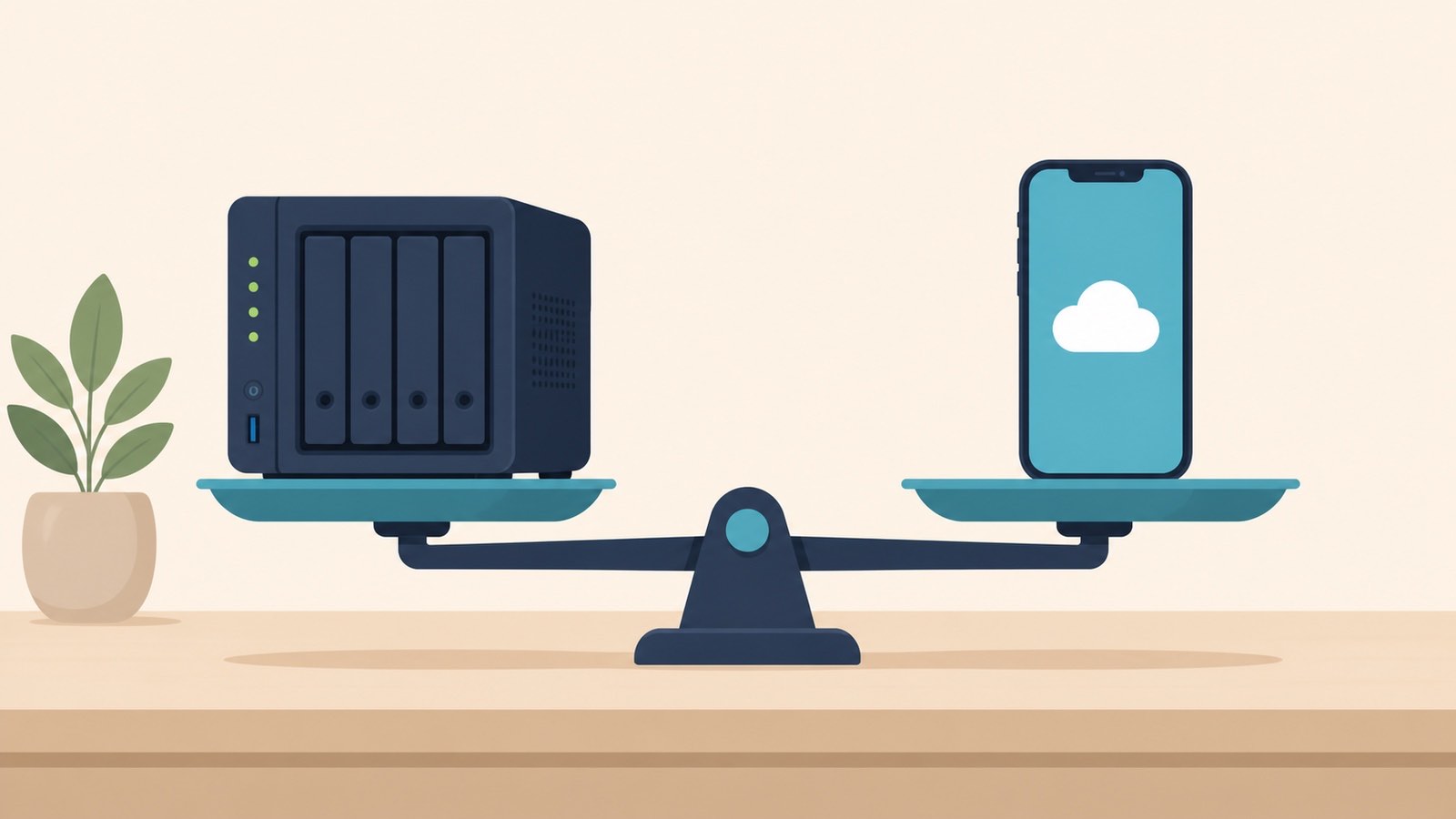
今日は「QNAP NASとiCloud、結局どっちがいいの?」という話を、NAS運用者の立場から正直に書いていこうと思います!
うちは以前、iCloudの容量がいっぱいになる通知にずっと悩まされていて、その顛末は前に記事にしました(下にリンクを置いておきますね)。そこからQNAPのNASを導入して、今はTS-464という4ベイのモデルを自宅で動かしています。導入してみて「NASにして正解だった」と思う場面はもちろんあるんですが、同時に「あれ、これiCloudの方が楽じゃないか…?」と思う場面も正直たくさんあるんですよね。今日はその両方を、隠さず書いていきます!
結論:家族共有と外出先はiCloud、容量と長期保管はNASが楽
先に結論を置いておきます。家族との写真共有・外出先からのサッと確認は、公式仕様を見る限りiCloudの方が圧倒的に手軽です。反対に、容量の上限を気にせず溜め込みたい・月額課金を増やしたくない場合はNASに分があります。
「iCloudをやめてNAS一本にすれば万事解決」というほど単純ではなく、うちも正直まだ両方の性質を天秤にかけながら運用している最中です。それぞれの「楽だった場面」を具体的に見ていきます!
iCloudの方が楽だったと思う場面
① 家族との写真共有が最初から仕組み化されている
iCloud共有写真ライブラリは、自分を含め最大6人で1つの写真・動画ライブラリを共同運用できる機能です。参加者は自分のライブラリの写真と同じ感覚で閲覧・追加・編集ができて、変更は全員のデバイスに同期されます(Apple公式ヘルプ・2026/08/16現在)。しかもライブラリ作成者がストレージを提供する形なので、参加者側の容量は消費されません。
NASで同じことをやろうとすると、家族それぞれにQNAPアカウントを発行して、共有フォルダの権限を個別に設定して…という手順が必要になります。これが結構、地味に面倒なんですよね!iCloudは「Apple Accountでサインインしていれば最初から繋がっている」状態なので、この差は正直大きいです。
② 外出先からのアクセスに、アカウント作成というワンクッションがある
iCloudはApple Accountに最初から紐づいているので、外出先でも特別な設定なしに写真へアクセスできます。一方NASの場合、外出先アクセスには「myQNAPcloud」というQNAP公式サービスの利用登録が必要です。QNAP ID(メールアドレス、またはGoogle/Facebookアカウント連携)でアカウントを作り、NASを登録します。その上で、NAS側の「myQNAPcloud Link」を有効化してサインインする、という流れになります(QNAP公式チュートリアル・2026/08/16現在)。
ポート開放などの複雑なルーター設定は不要になる仕組みではあるんですが、それでも「アカウントを作る」というひと手間がある時点で、iCloudの「最初から繋がってる感」には敵わないなと感じます!
③ バックアップの設定項目が、iCloudより素直に多い
QNAP公式アプリ「QuMagie Mobile」を使えば、スマホの写真・動画をNASへ自動バックアップできます。ただしこれは「バックアップ」であって「同期」ではありません。NASへバックアップ済みのファイルはスマホから安全に削除できます。必要な時にNASからダウンロードし直す、という一方向の設計です(QNAP公式FAQ・2026/08/16現在)。
さらに、Wi-Fiが無い時にモバイル通信を使うかどうかも、ユーザー側で決める必要があります。HEIC形式についても「JPEGに変換」「オリジナル保持」「両方アップロード」のどれにするか、設定が必要です。iCloud写真にはこの手の選択肢がそもそも無くて、オンにすればオリジナル画質のまま自動で上がっていくだけです(Apple公式ヘルプ・2026/08/16現在)。選択肢が多いのはNASの自由度でもあるんですが、「何も考えずに使いたい」場面ではこの自由度、正直ちょっと重荷に感じることがあります!
それでもNASで良かったと思う場面
一方で、NASにして良かったと思う場面もちゃんとあります。
- 容量の上限を気にしなくていい:TS-464は4ベイで、HDDを増やしたり大容量に交換したりして拡張できます。iCloud+の上限を気にして写真を消すか課金を上げるか悩む、というサイクルから抜けられたのは大きいです。
- 月額課金が増えない:本体とHDDを買った後は、ランニングコストの心配がありません(電気代は別ですが)。
- データを自分の手元に置いておける安心感:クラウド事業者の規約変更やサービス終了に振り回されにくいのは、NASならではの安心材料だと思います。
費用で正直に比べてみる
うちがTS-464を導入した時の初期費用は、本体83,800円+Seagate IronWolf 8TB×4本(29,747円×4本=118,988円)+WD M.2 SSD 1TB×2本(17,909円×2本=35,818円)+M.2用ヒートシンク2個(750円×2個=1,500円)で、合計240,106円でした(購入時の実費・オーナー申告値)。
一方iCloud+は、Apple公式サイトの表示(米ドルベース)で50GB=月額0.99ドル、200GB=月額2.99ドル、2TB=月額9.99ドルという構成です。上位プランは6TB=月額29.99ドル、12TB=月額59.99ドルとなっています(Apple公式サイト・2026/08/16現在)。日本円の正式価格はこのページには表示がなく、正確な金額は各自のApple IDの設定画面か国別ページで確認する必要があります。
単純比較はできませんが、お金の払い方そのものが違います。「初期費用を一括で払って容量無制限に近い形にするか」「月額を払い続けて容量ごとに課金するか」という違いなんですよね。うちの場合は写真・動画に加えて仕事用ファイルや趣味の車データ(CarScannerのログ)も溜め込みたかったので、初期費用がかかってもNASを選びました。
自作の比較表で整理する
| 比較軸 | iCloud | QNAP NAS(TS-464) |
|---|---|---|
| 家族共有の手軽さ | Apple Account前提で最初から繋がる | 家族分のアカウント発行・権限設定が必要 |
| 外出先アクセス | 追加設定なしでそのまま使える | myQNAPcloudの利用登録が必要 |
| バックアップの手間 | オンにすればあとは自動 | HEIC形式・通信手段など設定項目あり |
| 容量の上限 | プラン課金で拡張(上限あり) | HDD増設・交換で拡張しやすい |
| 支払い方法 | 月額課金が継続する | 初期費用が大きく、その後は基本かからない |
| データの置き場所 | Apple側のサーバー | 自宅(電源・ネット環境に依存) |
NASが向かない人・iCloudで十分な人
正直に言うと、家族の写真共有と外出先確認さえできればいい、という人にはiCloudで十分だと思います。特に「設定に時間をかけたくない」「配線や本体の置き場所を用意したくない」という人には、NASはおすすめしません。TS-464のようなNASは本体だけでも数万円かかりますし、初期設定・HDDの選定・バックアップアプリの設定など、覚えることがそれなりに多いです。
逆に「容量課金をこれ以上増やしたくない」「写真以外のデータ(仕事用ファイル・趣味のログなど)もまとめて置きたい」という人には、初期費用はかかってもNASの方が向いていると思います。
うちで使っているNAS本体
参考までに、うちで実際に運用しているのはTS-464(8GBモデル)です。4ベイで、うちはHDD4本とM.2 SSD2枚を組んで使っています。
スペックは公式サイトによると、Intel Celeron N5095クアッドコア(バースト時2.9GHz)、標準8GB DDR4メモリ(最大16GBへ増設可)という構成です。ほかに2.5GbEポート×2、M.2 PCIe Gen3スロット×2、USB 3.2 Gen 2×2、HDMI出力を備えています(QNAP公式製品ページ・2026/08/16現在)。本体選びで悩んでいる方向けに、HDDの選び方については下のリンク先の記事でもう少し詳しくまとめているので、気になる方はそちらも見てみてください!
うちで使っているのはこれです。2023年8月から自宅で動かしている、TS-464の8GBモデルです。
HDDはこれを4台入れて使っています。
よくある質問(FAQ)
Q1. NASとiCloud、両方使うのはアリですか?
アリだと思います!うちも「外出先でサッと家族に見せたい写真はiCloud、長期保管や仕事用ファイルはNAS」のように使い分ける形が現実的だと感じています。どちらか一方に統一しないといけない、というものではありません。
Q2. NASの初期費用、もっと安く抑えられますか?
はい。うちはHDD4本・SSD2枚のフル構成で240,106円かかりましたが、HDDを2本構成にしたり、M.2 SSDを省略したりすれば初期費用は抑えられます。最初は少ない構成で始めて後からHDDを増設する、というやり方もできますよ!
Q3. iCloud+の日本円の月額はいくらですか?
Apple公式サイト(apple.com/icloud)には米ドル表示のプランしか確認できませんでした(2026/08/16時点)。日本円の正確な金額は、お使いのApple IDの設定画面かApple公式の国別ページで確認するのが確実です!
Q4. QNAP NASの外出先アクセスは難しいですか?
myQNAPcloudの利用登録(QNAP ID作成)とNAS側の設定が必要な分、iCloudの「最初から繋がっている」感覚と比べると一手間あります。ただしポート開放などの複雑なルーター設定は不要になる仕組みなので、NAS初心者にとって極端に難しいわけではないと思います!
Q5. 家族との写真共有だけなら、NASよりiCloudの方がいいですか?
家族共有だけが目的なら、iCloud共有写真ライブラリの方が手軽だと思います。最大6人まで、Apple Accountでサインインしていればすぐに使える仕組みだからです。NASで同じことをやろうとすると、アカウント発行や権限設定の手間が余分にかかります!
NASの本体選びで悩んでいる方は、こちらの記事も参考にしてみてください!


まとめ:万能な方はない。「何を優先したいか」で選ぶ
正直に整理すると、家族共有と外出先アクセスの手軽さではiCloudに分があり、容量の上限を気にせず溜め込みたい・月額課金を増やしたくない場合はNASに分があります。どちらが「正解」ということではなく、優先したいものが違うだけなんですよね。
うちは仕事用ファイルや趣味の車データまでまとめて置きたかったので初期費用をかけてNASを選びましたが、家族の写真共有と外出先確認さえできればいい、という人にはiCloudで十分だと思います。導入を迷っている方の判断材料に、今日の話が少しでも役立てば嬉しいです!では今回はこの程度で〜!









コメント