どうもこんにちは!まろんです!今日はAirReceiverでFireTV StickにiPhoneやAndroid、PCの画面をミラーリングする方法と、「AirReceiver iPhone ミラーリング できない」「AirPlayで繋がらない」でここに辿り着いた方向けの原因別チェックリストをまとめようと思います。皆さんは設定した通りにやったはずなのにミラーリングが繋がらなくて、あれこれ試してみた…という経験はないでしょうか?
例えば、スマホ(iPhoneやAndroid)で撮影した動画を大画面で家族みんなで見たい、PC(Personal Computer)やNAS(Network attached storage)内に保存されている動画を大画面で再生したい。そう思ったときにFireTVStickで画面をミラーリングできれば簡単に大画面で画面を共有することができます。ただ、AirReceiverはAppleの標準機能「AirPlay」を土台にしているぶん、Wi-Fi環境やデバイス選択でつまずきやすいのも事実です。今日は導入・設定の手順に加えて、「できない」時に確認すべきポイントを一つずつ整理していきます。
(2026年10月追記)新しい Fire TV Stick をお使いの方へ
・2025年以降に出た Fire TV Stick の一部は、「Vega OS」という新しいOSで動いています。Fire TV Stick HD(第2世代)・4K Select・4K(第3世代)の3機種です(Amazonの開発者向け資料・英語)。
・この記事の手順は、Vega OS の機種が出る前の2024年9月に、Fire OS の Fire TV Stick で確かめたものです。この記事で紹介している AirReceiver が、Vega OS の機種で使えるかは確かめられていません。
・日本の Amazon アプリストアには、同じ「AirReceiver」という名前の新しいアプリも出ています。購入者のレビューでは Vega OS の機種向けのようですが、対応機種も、この記事のアプリと同じ作り手かも、確かめられていません。うちには Vega OS の機種がないので、試せてもいません…。
・Vega OS の機種をお使いの方は、この記事のリンクから買う前に確かめてください!お手元の Fire TV のアプリストアで「AirReceiver」を探して、説明や対応機種を見てくださいね。
AirReceiverとは何?購入・導入方法
今回紹介するのは「AirReceiver」です。ネットで検索すると似たアプリで「AirScreen-AirPlay & Cast & DLAN」というものがありますが、サブスク系のアプリなので永久に搾り取られます。
その点AirReceiverは買い切り型(サブスクなし)で、かなり使いやすいのでありがたいところです。うちの場合はiPhone内に保存してある動画をFireTVStickのAirRecevierを使ってミラーリングして使ってます。
AirReceiverを使用する際に注意する点は
「FireTV」が接続しているWi-Fiとミラーリングしたいデバイス(iPhoneやAndroid,PC,NAS等)が同じWi-Fiに接続されていること
が重要になります!ここが「できない」の原因で一番多いパターンなので、まず最初に確認してください。
購入方法・導入手順
さて、AirReceiverをFireTVに導入しスマホ(iPhoneやAndroid)、PC・NASの画面をミラーリングしていきましょう!まずはAirReceiverの導入方法です。
①FireTVでストアを開き、検索欄に「AirReceiver」と検索します。
またはこのリンクからアクセスし、お持ちのAmazonアカウントでログイン後、以下の画面から購入手続きを踏みます。
※Vega OS の機種(HD(第2世代)・4K Select・4K(第3世代))をお使いの方は、買う前に記事冒頭の注意を読んでください(2026年10月追記)。
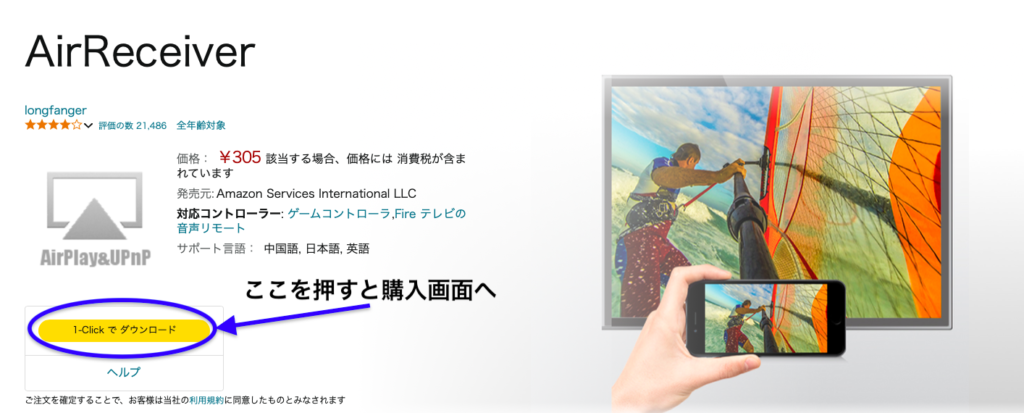
②購入後は以下の画像のように配信先を選べるようになるので、お手持ちのFireTV名を選択し配信をクリック。配信をクリックするとお手持ちのFireTVがWi-Fiに接続されているならダウンロード&インストールが開始されます。
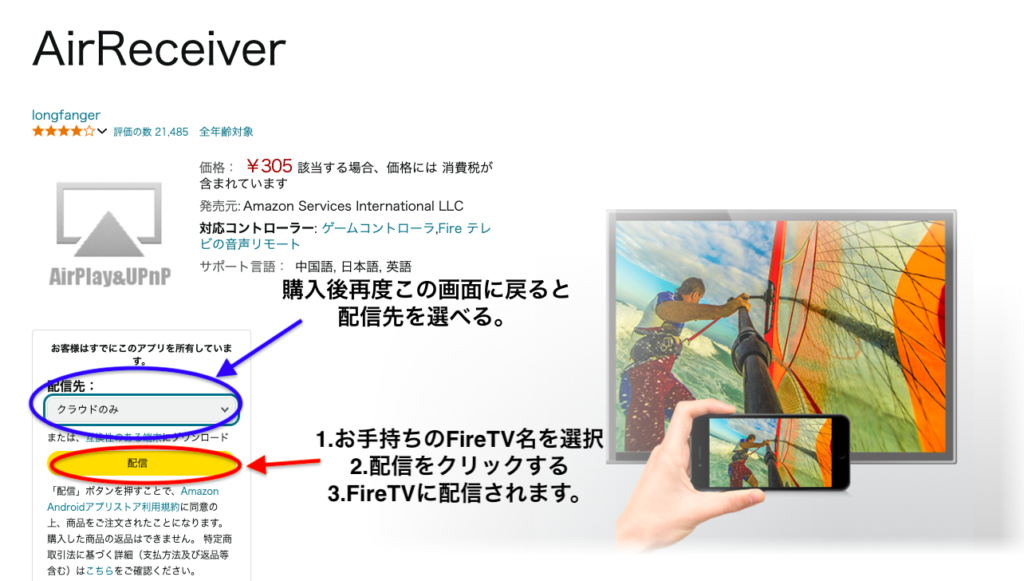
FireTVのストアで購入される方もほぼやり方は同じで検索した後に画像内と同じアプリ画像を参考に購入しダウンロード&インストールを進めましょう!
FireTVでAirReceiverを設定する手順
さて、AirReceiverをFireTVに導入できたら次は設定です。(2024/09/06に確認した時点のVerはv5.1.3でした。アップデートされている場合は画面が少し違うかもしれませんが大まかには同じです。)
早速、FireTVでAirReceiverを起動しましょう。YouTubeやNetflixを開く時と同じでアプリを起動します。
起動するとこんな感じの画面が表示されます。この画面が表示されたら設定を押しましょう。
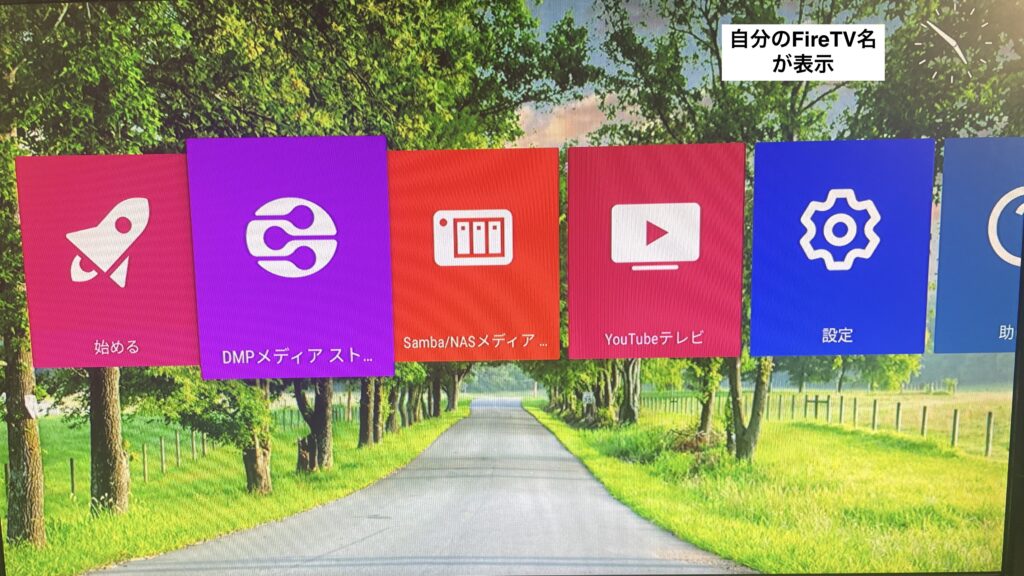
上の画像では「始める」がありますが、ここを押しても始まらない…ことがあるのでまずは設定を終わらせます。
設定を押すとこんな画面になります。

チェックボックスは必要に応じてチェックするでいいと思います。ただ、うまく接続ができない場合は全てチェック入れておくとスムーズに接続できるようになります。下にスクロールしていくとこんな感じで設定が続きます。
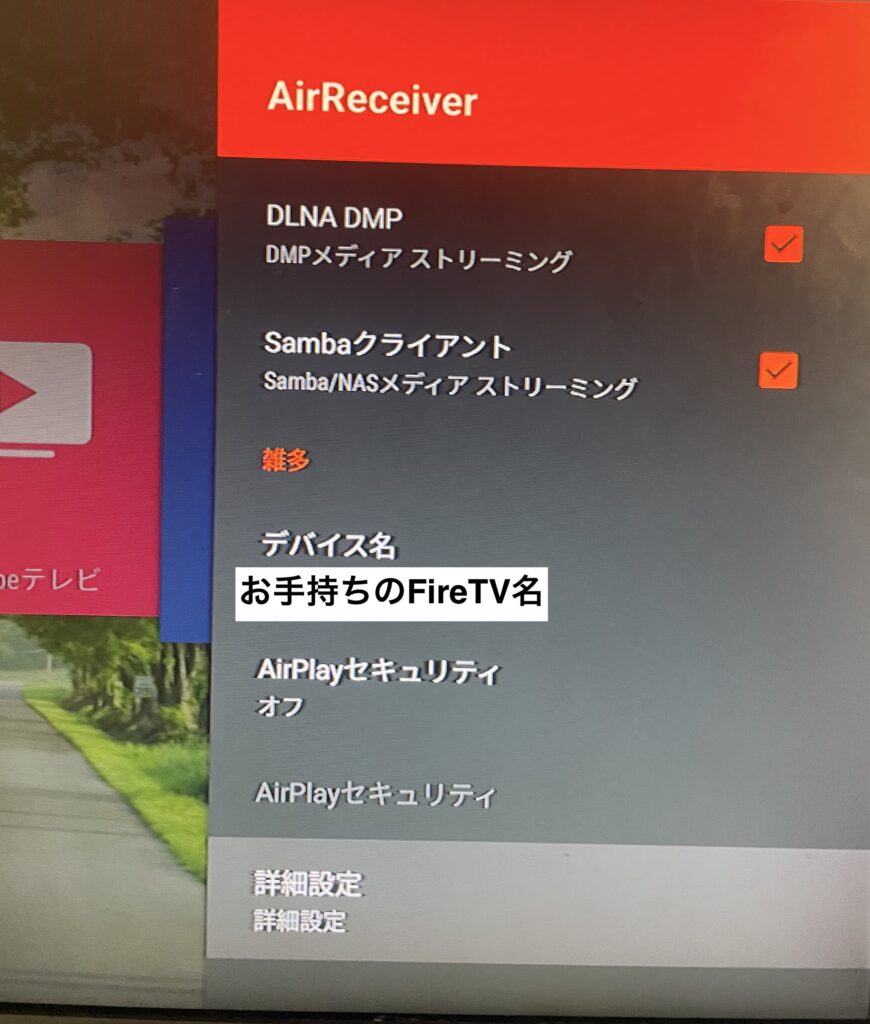
この画像が一番下になります。一番下に詳細設定がありますのでクリックし進みましょう。
詳細設定はこのような画面になります。
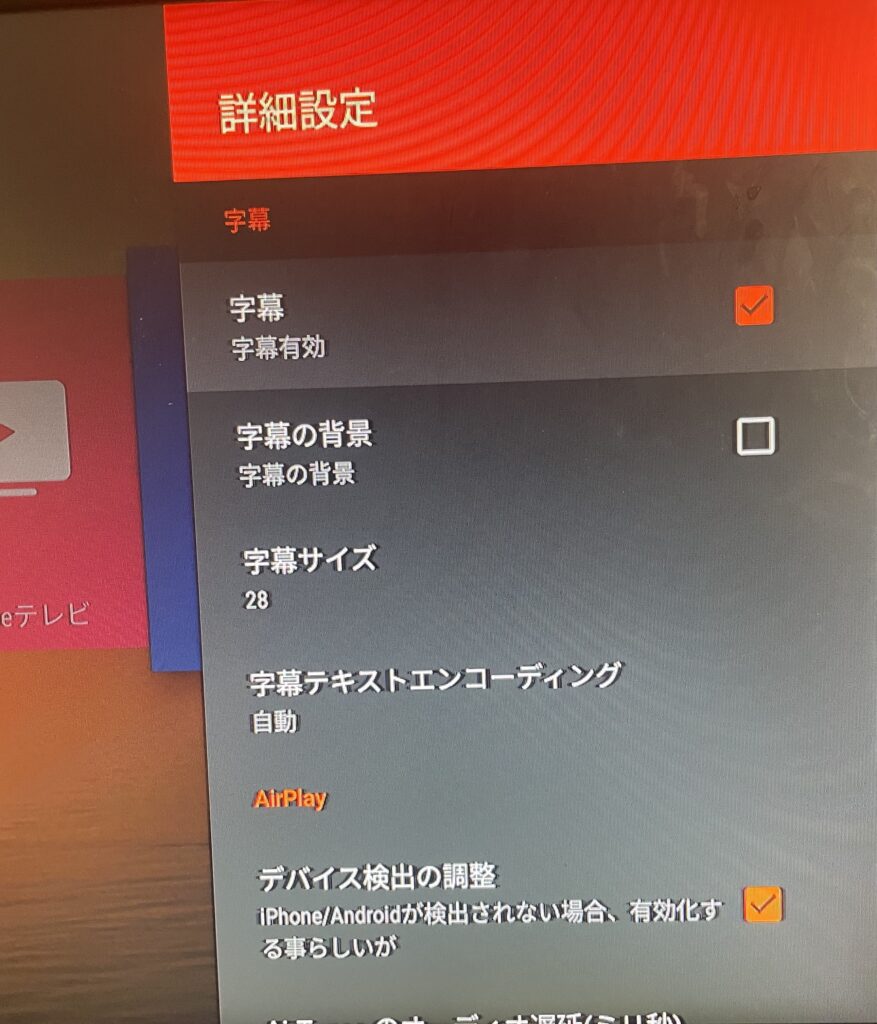
ちょっと日本語翻訳が怪しい「デバイス検出の調整」って項目は一応チェック入れておくと検出率が上がるようで…。私の環境下は一応チェックを入れてあります。もし不具合等ある場合は無効にしてもいいかもしれません。
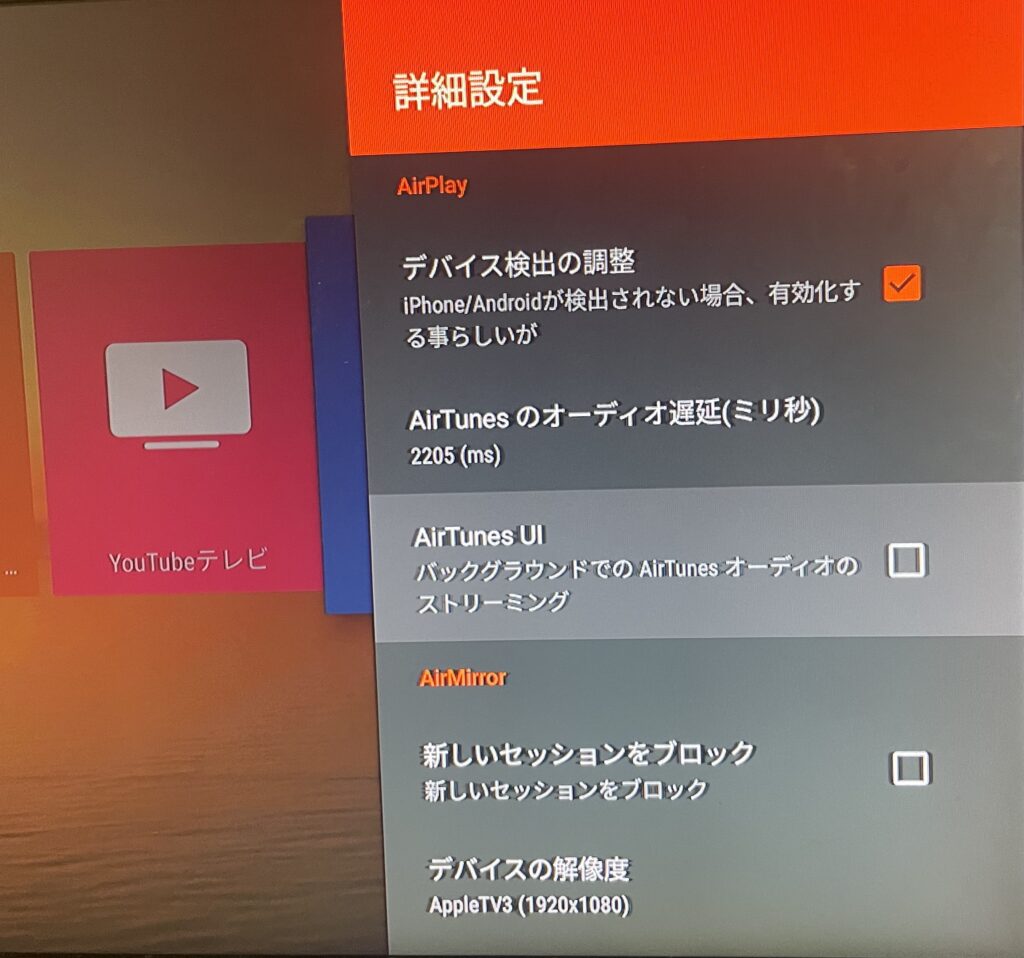
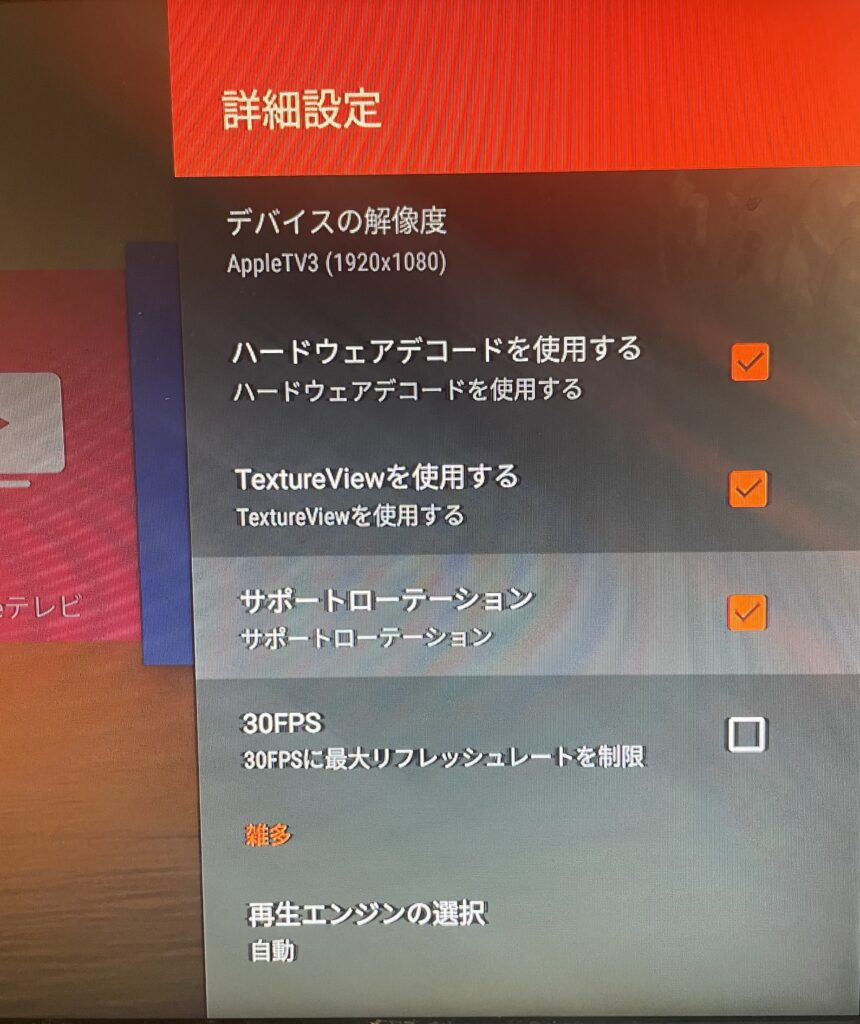
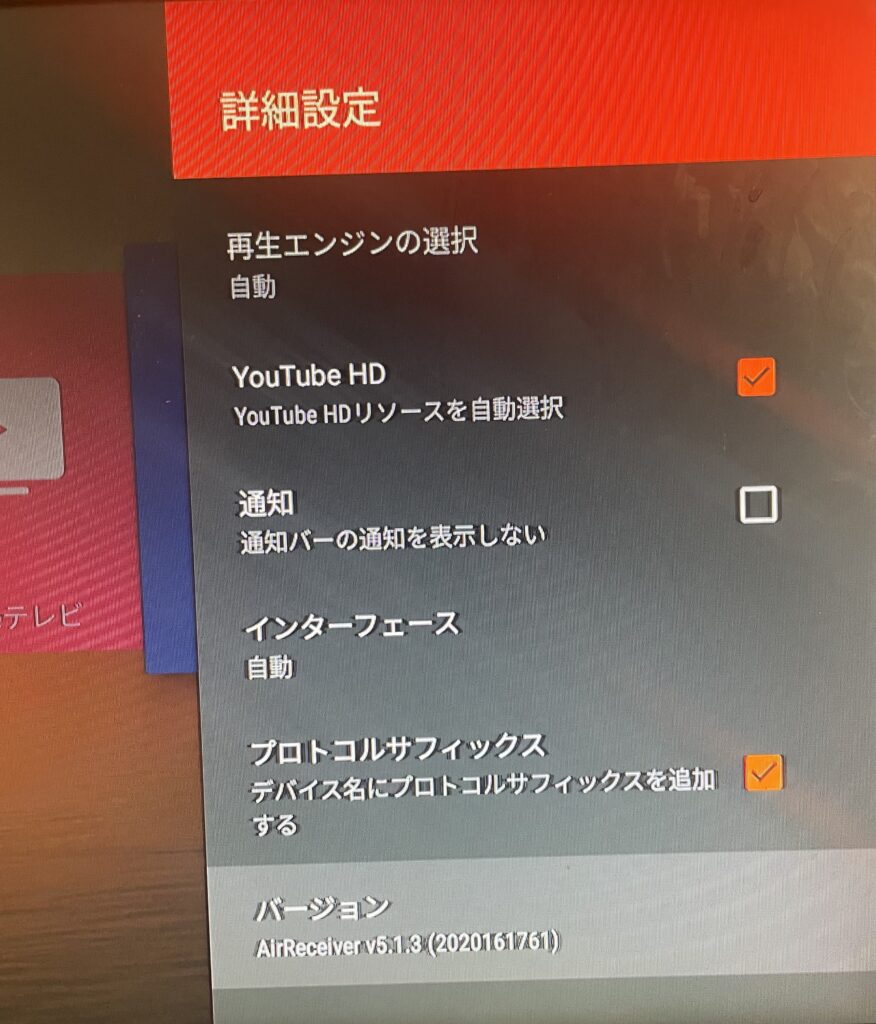
一応、私がチェック入れたのは「デバイスの検出」ってところくらいです。他は特にいじった記憶がないのでデフォだと思います。参考にしていただけたらと思います。
設定が終了したら、アプリを閉じる際に以下の画面が出ます。
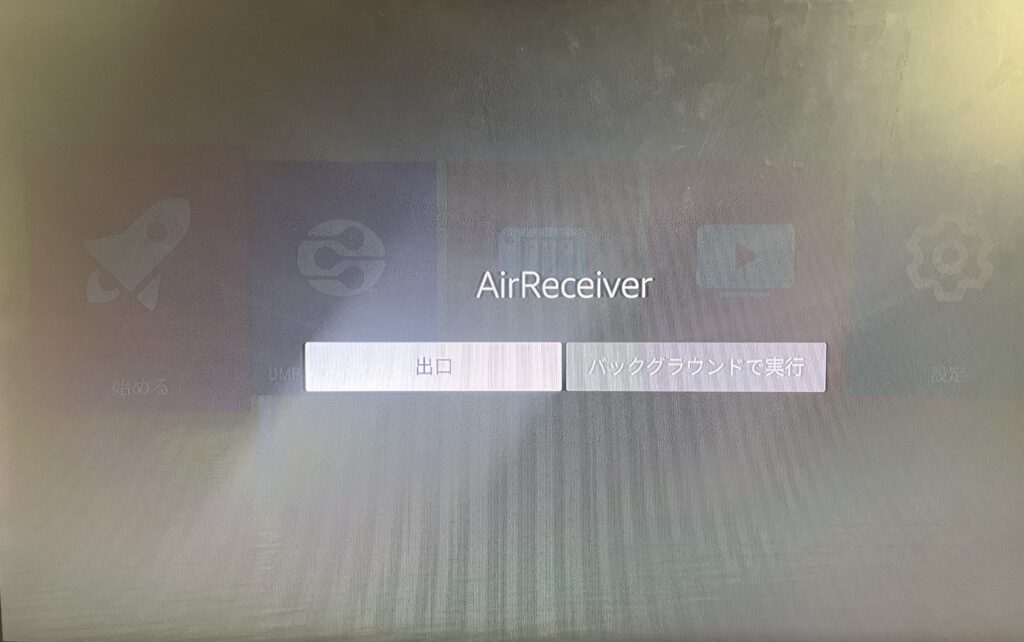
右にある「バックグラウンドで実行」を選択しましょう。
ここまで来たらいざミラーリングです!
iPhone(AirPlay)/Android/PC/Macでミラーリングする方法
iPhoneでAirPlayミラーリングしよう!
Androidを持ってないので実践できませんが(FireTV側の設定は共通のはずですが、Android実機での画面ミラーリングは未検証です)、iPhoneでミラーリングするには、以下の画像を参考に設定してください。自分のFireTVデバイス名+[AirPlay]という項目を押すとミラーリングできます。
下の画像にアクセスする方法はご存知だと思いますが、画面の右上を下にスライドすると出てきます。
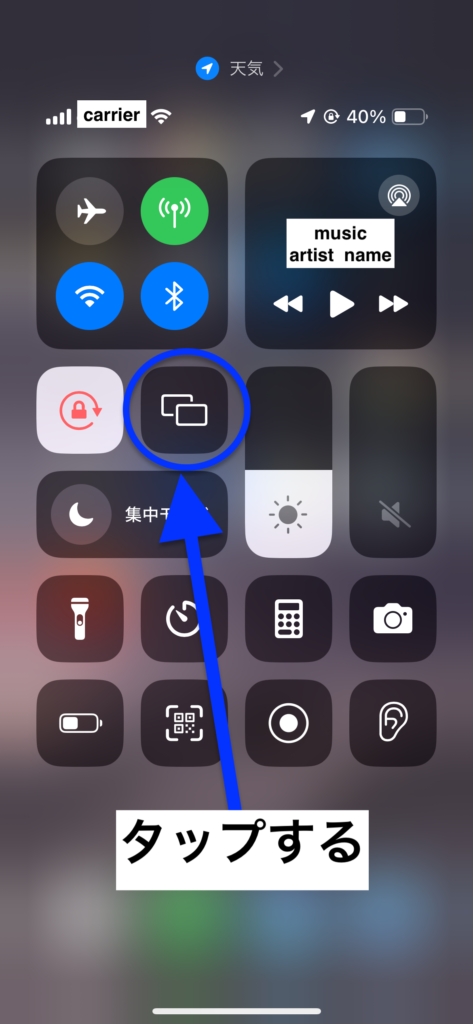
画面の通りタップしてもらうと下の画像のようにデバイス名+[AirPlay]が出ますので自分のデバイスをタップしてください。
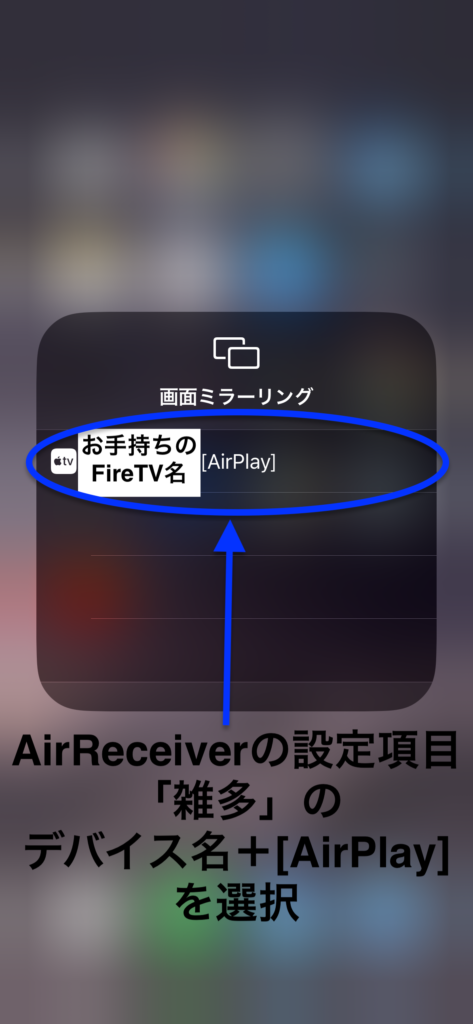
複数出る場合も同様で、末尾に[AirPlay]の方を押すと大丈夫です。末尾に[Audio]って書いてある方は、音声のみしか飛ばないのでミラーリングの意味がありません。「iPhoneでミラーリングできない」の原因で地味に多いのがこの選び間違いです。
PC(Windows)でキャストしてみよう!
次にPCからのキャストを見てみましょう!「AirReciver」を使用してミラーリングする(windows限定)のは無理ですが…(そもそもFireTVのミラーリング機能でPCのミラーリングは可能&MacOSはミラーリング可能)キャストをすることは可能になっております。
いわゆるDVD再生系のソフトでのキャストはソフトによって異なるためなんとも言えませんが、GoogleChrome(ブラウザ系ソフト)ならキャストが簡単にできます。
①windowsでChromeを開きます(多分Firefoxとかedgeでも可能)。
②キャストしたいサイトを開きます。(YouTubeやniconico動画などなど)
③キャスト可能なサイトなら、URLバーの右の方(アドオンよりも右側)に「♪」マークが出ます。
④③で出た「♪」マークをクリック。
⑤FireTVデバイス名+[AirPlay]があると思うのでそれをクリック。
⑥キャスト完了
となります。参考にしていただけたら幸いです。用途としては、AdBlockerを使用した動画視聴とかになるんですかね。一応YouTubeでのAdBlocker等の使用は禁止されておりますので注意が必要です。
MacOSのミラーリング方法!
以下の画像はFIreTVのAIrReceiverを使用したMacOSのミラーリング方法です。WindowsPCよりミラーリングしやすいと思います。
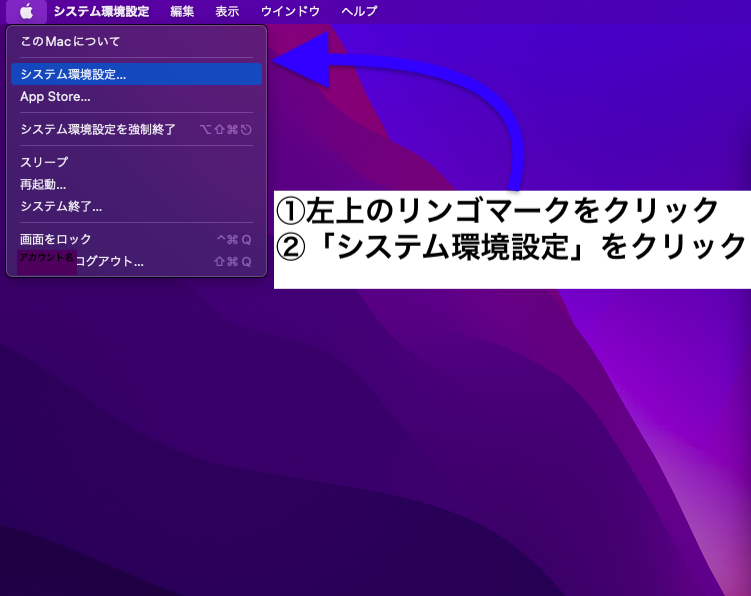
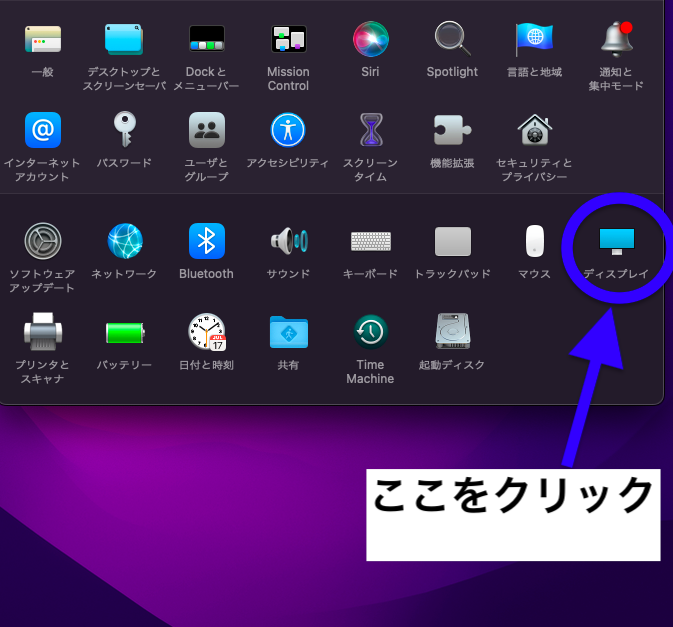
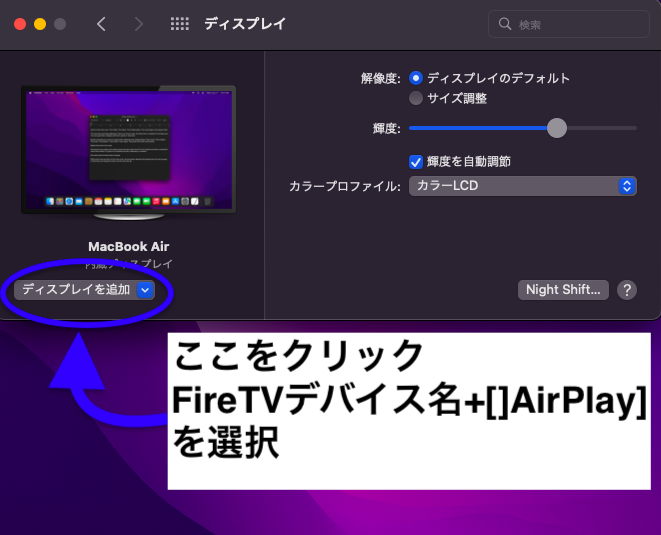
文章に書き起こして説明しますと、
①Macのディスクトップ画面にて、左上にあるリンゴマークをクリック。
②「システム環境設定」をクリック
③「システム環境設定」の中に「ディスプレイ」があるのでクリック
④「ディスプレイ」内の設定に「ディスプレイを追加」があるのでプルダウン式でFireTVデバイス名+[AirPlay]となってるデバイスを選択。(上の画像、編集ミスで「 []AirPlay] 」ってなってますがミスです。)
⑤ミラーリング開始
となります。解除したい時は同じく「ディスプレイ」の「ディスプレイの追加」で解除できます。
【原因別】AirReceiverでミラーリングできない時のチェックリスト
ここからが今日の本題です。「設定した通りにやったはずなのに繋がらない」という方向けに、原因になりやすいポイントを一つずつ切り分けていきます。上から順に確認してもらえれば、だいたいのケースはカバーできると思います。
原因1:FireTVとミラーリング元が同じWi-Fiに繋がっていない
一番多い原因がこれです。「FireTV」が接続しているWi-Fiとミラーリングしたいデバイス(iPhoneやAndroid,PC,NAS等)が同じWi-Fiになっているか、設定画面で確認しましょう。スマホだけモバイル回線に切り替わっていたり、自宅に複数のWi-Fi(周波数帯ごとに別のSSIDになっているルーターなど)がある場合に見落としがちです。
原因2:デバイス一覧で[Audio]の方を選んでしまっている
先ほどのiPhoneの手順でも触れましたが、AirPlayのデバイス一覧に「FireTVデバイス名+[AirPlay]」と「FireTVデバイス名+[Audio]」の2つが表示されることがあります。[Audio]の方を選ぶと音声しか飛ばず、画面は映りません。「ミラーリングできない」と思ったら、まずどちらを選んだか確認してみてください。
原因3:FireTV・スマホ・ルーターの再起動不足
設定に間違いがなさそうでも繋がらない場合は、デバイス(無線LANやFireTV・スマホ・PCなど)を一通り再起動してみましょう。AirReceiver自体を一度終了して起動し直すだけで直ることもあります。
原因4:ルーターのセキュリティ設定でブロックされている
同じWi-Fiに繋いでいるのに見えない場合は、無線LANの設定を見直す必要がある可能性があります。ルーターにはデバイスごとの通信を分離する機能(ゲストネットワーク・プライバシーセパレーター・AP分離など、メーカーによって呼び方が違います)が入っていることがあり、これが有効だと同じWi-Fi内でもFireTVがスマホから見つかりません。設定はルーターの説明書を確認するか、対話型AIに製品名を伝えて聞いてみるのが早いと思います。
原因5:起動直後の「始める」ボタンが反応しない
AirReceiverを起動した直後に出る「始める」ボタンを押しても、そのまま反応しないことがあります。この場合は焦らず一旦「設定」に入り、上で紹介した設定を一通り済ませてから改めてミラーリングを試してみてください。
原因6:バックグラウンド実行を選んでいない
設定を終えてアプリを閉じるときに出る選択画面では「バックグラウンドで実行」を選ぶのが基本です。ここで違う方を選ぶとAirReceiverアプリ自体が終了し、ミラーリング先の一覧にFireTVが表示されなくなるのでは…と思っていますが、正直そこまで検証したわけではありません(未検証)。ミラーリング先にFireTVが出てこない時は、念のためこの設定を見直してみてください。
よくある質問(FAQ)
Q1. AirReceiverはどこで購入できますか?
A. FireTV本体のストアで「AirReceiver」と検索するか、Amazonアプリストアの購入ページ経由でも購入できます。手順は本文の「購入方法・導入手順」で画像付きで解説しています。Vega OS の機種(HD(第2世代)・4K Select・4K(第3世代))をお使いの方は、買う前に記事冒頭の注意を読んでください(2026年10月追記)。
Q2. 設定で最低限やっておくべきことは?
A. 「バックグラウンドで実行」を選んでおくこと、詳細設定の「デバイス検出の調整」にチェックを入れておくこと。この2点で検出が安定しやすくなるようです(後者は検出率が上がるようで…という程度の実感で、厳密には未検証です)。
Q3. iPhoneでミラーリングできない・接続できない時は?
A. まず「原因別チェックリスト」の原因1(同じWi-Fiか)と原因2([AirPlay]と[Audio]の選び間違い)を確認してください。この2つで大半のケースは解決すると思います。
Q4. AirReceiverとApple純正のAirPlayは何が違うの?
A. AirPlayはApple製品同士(iPhoneとApple TVなど)をつなぐ標準機能です。AirReceiverはそのAirPlayの「受信側」の機能をFireTV Stick上で再現するアプリで、これを入れることでApple TVを持っていなくてもFireTV StickがAirPlayの受け皿になります。
Q5. Androidでも同じ手順で使えますか?
A. FireTV側の導入・設定手順はAndroidでも共通のはずですが、うちにAndroid実機がないため画面のミラーリング操作までは検証できていません。正直に「未検証」とお伝えします。
まとめ
長くなりましたが、まとめです。AirReceiverを使ったFireTV Stickでのミラーリング方法と、繋がらない時の原因別チェックリストを解説しました。前回(FireTVStickで手持ちのmp4など動画を見る方法!↗)も解説していますので是非そちらもご覧ください。FireTVで録画もしてみたい方はこちらの記事も参考にどうぞ。
FireTVStickの可能性を広げることでQOLが爆上がりするのは間違いないです。娘たちも歓喜して色々な動画を見てくれるのでDLAN化は必須かなと思います。
というわけで、AirReceiverでのミラーリング方法と「できない」時のチェックポイントはこんな感じでした!同じところでハマっている方の助けになれば嬉しいです。では今回はこの程度で〜!



コメント