どうもこんにちは!まろんです!
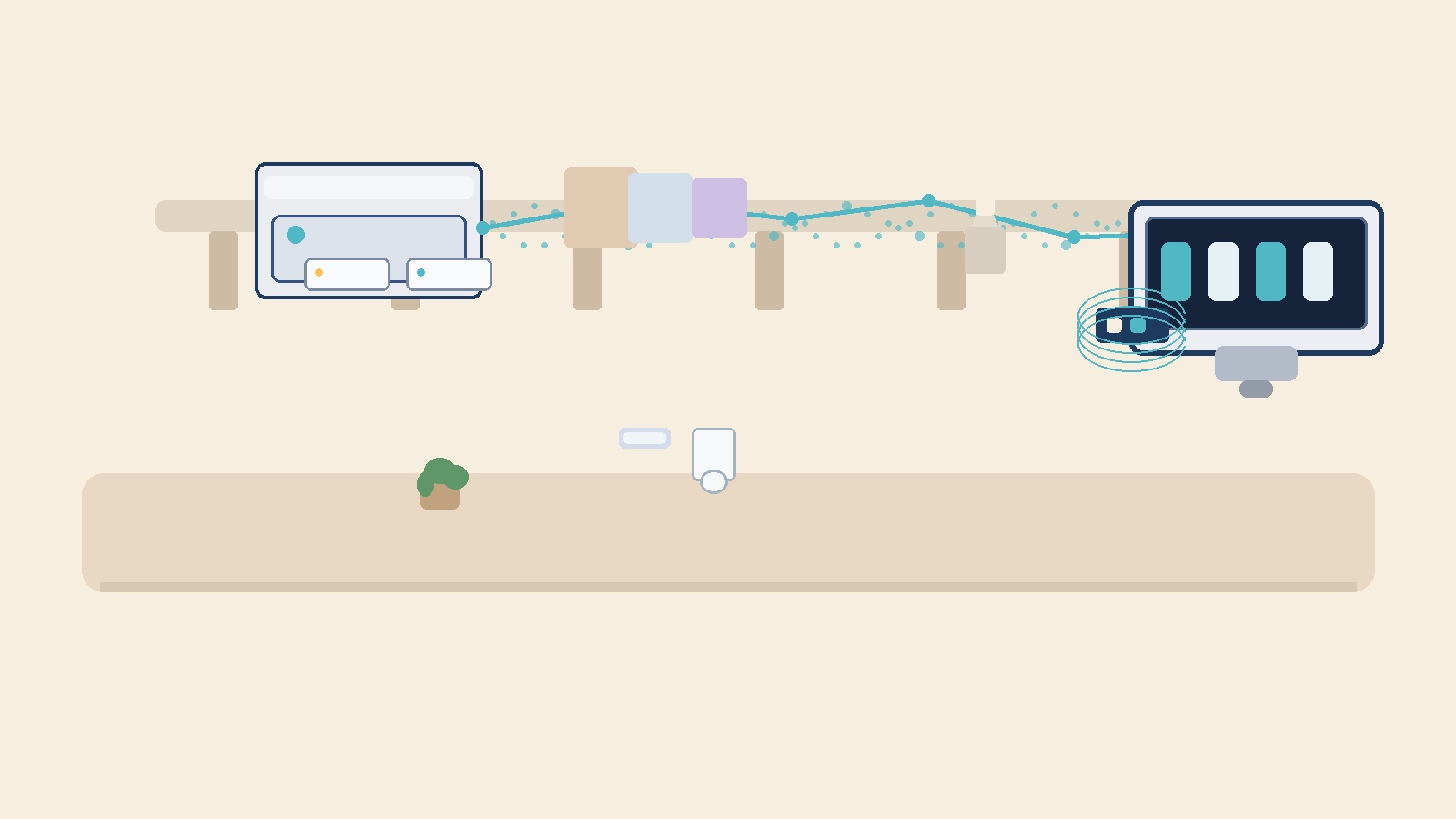
今日はQNAP NASに保存した動画を、Fire TV Stickでテレビの大画面から見る方法について整理していこうと思います!
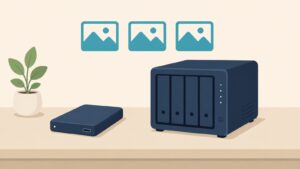
うちは子どもの写真や動画がどんどん増えて、スマホの容量がすぐいっぱいになるので、QNAP NAS(TS-464)に保存する運用に切り替えました。ただ「これをリビングのテレビで家族みんなで見たい」となったときに、NASとFire TV Stickをどう繋げばいいのか、実はちゃんと調べたことがなかったんですよね。SDカード経由で手持ちの動画を見る方法は以前の記事でまとめましたが、NASの動画はまた勝手が違います。皆さんもNASに動画を貯め込んだはいいものの、テレビでの見方が分からずそのままになっている…なんてこと、ありませんか?
正直に書いておくと、この記事はQNAP公式ドキュメントとKodi・各アプリの公式サイトの情報を整理したもので、うちで全パターンをフルに試した体験レポートではありません。NASとFire TV Stick自体は実際にうちにある機材ですが、その前提で読み進めてもらえたらと思います!
結論:NASの動画をFire TVで見る3つの選択肢
先に全体像を置いておきます。QNAP NASの動画をFire TV Stickで見る方法は、大きく3つあります。
- ①手軽なDLNAクライアントアプリを使う(BubbleUPnP・Vimu Playerなど。Amazon Appstoreからそのままインストールできる)
- ②Kodiを使う(高機能だが、Amazon Appstoreには無くサイドロードという一手間が必要)
- ③VLCで直接NASのファイルを開く(NASのブラウジング機能を使う。ただしFire TV版での対応は公式に明言されていない)
どれを選ぶにしても、まずはNAS側でDLNA配信を有効にしておく必要があります。順番に見ていきます!
①QNAP NAS側の準備:DLNA Media Serverを有効にする
QNAP公式ドキュメントによると、DLNA Media Serverの有効化は「コントロールパネル > アプリケーション > DLNA Media Server」から行います。「Enable DLNA Media Server」にチェックを入れ、任意でサーバー名と既定ユーザーアカウントを指定して、Applyをクリックするだけです(2026/08/07現在・QNAP公式ドキュメントより)。
表示される内容は指定したユーザーアカウントの権限と、後述するMedia Streaming Add-onの設定に基づく、と公式ドキュメントに注記があります。「NASに保存したはずの動画が出てこない」場合は、まずこのユーザーアカウントの権限を疑ってみてください。
初回はMedia Streaming Add-onが自動インストールされる
DLNA Media Serverを初めて有効化するとき、Media Streaming Add-onが未インストールであればQTSが自動でインストールしてくれます(QNAP公式ドキュメントより)。File Station・Photo Station・Music Station・Video Stationという4つのマルチメディアアプリを土台に、DLNA・Chromecast・HDMI接続デバイスへ同時配信できるようにする拡張機能です。
設定画面には他に「Scan now」(コンテンツの再スキャン)と「Restart」(再起動)、「Advanced Settings」(Add-onの管理画面。要インストール)の3操作があります(QNAP公式ドキュメントより)。動画を追加してもFire TV側に反映されない時は、まずScan nowを試すのが手っ取り早そうです。
なお、QNAP純正アプリのQuMagieにもテレビへのキャスト機能はありますが、その設定や「動画が再生されない」というトラブルはpost96に譲り、この記事はDLNA・Kodi経由の話に絞ります。
②Fire TV側の選択肢:どのアプリを使う?
NAS側の準備ができたら、Fire TV側で受け取るアプリを選びます。
手軽さ重視ならBubbleUPnPかVimu Player
一番手軽なのは、Amazon Appstoreからそのままインストールできるアプリです。
BubbleUPnP(Bubblesoft公式サイトより)は、再生先(Play to)にAmazon Fire TV・Fire TV内蔵スマートTVを明記し、メディアソースとしても「Synology、QNAP、Western Digitalなど、NAS上で動作するUPnP/DLNAメディアサーバー」をQNAP名指しで挙げています。ローカルのSMB共有にも対応しています(Bubblesoft公式サイトより)。
Vimu Player(公式サイトより)は「Android TV、Fire TV、Google TVでのシームレスなストリーミング」を謳い、標準でSMB・UPnP/DLNA・NFSの3プロトコルに対応。Fire TV向けは「Vimu Media Player for Fire TV」としてAmazon Appstoreで配信されています(Vimu Player公式サイトより)。
どちらもQNAP・NASでの利用を公式に想定しているアプリなので、まず試すならこの2つのどちらかが無難そうです。
Kodiは高機能だがサイドロードが必要
もう少し多機能に使いたいならKodiという選択肢もあります。ただし正直に注意しておきたいのが、KodiはAmazon Appstoreには配信されていません。Kodi公式Wiki「Install Kodi on Fire TV」ページによると、導入は「Downloader」というアプリでkodi.tv/downloadのAPKを直接サイドロードする方法が案内されています。事前にFire TVの設定でADBデバッグと「提供元不明のアプリ」のインストールを有効にしておく必要があります(2026/08/07現在・Kodi公式Wikiより)。
手間はかかりますが、Kodiを導入できればNASへの接続方法も広がります。UPnPで繋ぐなら「設定 > サービス > UPnP/DLNA」で「Enable UPnP support」をオンにしてから、動画一覧画面の「Add」→「Browse」→「UPnP Devices」でNASを選ぶ流れです(Kodi公式Wikiより)。SMB共有として直接繋ぐ方法もあり、フォルダをブラウズする方法と、IPアドレスや共有名を手入力する方法の2通りが公式に案内されています(Kodi公式Wikiより)。
Fire TV Stickは世代によってメモリ・CPU性能が違うので、非力な世代だとKodiの動作が重く感じるかもしれません(世代差は記事末の比較記事にまとめています)。
VLCで直接NASを開く方法もある
VLC for Android公式サイトには「NAS及び共有ドライブのブラウジングに対応(Support for NAS and shared drives browsing)」「Android TVに対応(Support Android TV)」という記載があります(2026/08/07現在・VideoLAN公式サイトより)。ただしこのページにFire TV向けの明示的な記載はなく、Fire OS向けの別ビルド「VLC for Fire」がAmazon Appstoreで配信されているものの、Fire TV対応を明言する公式ページ本文はこの調査では確認できませんでした。
③見れない・繋がらない時に確認すること
ここまでの手順を試してもNASの動画が出てこない・見れない時に、疑うべきポイントを整理しておきます。
同一ネットワークにいるか
DLNA・UPnPはネットワーク内の機器同士がお互いを見つけ合う仕組みなので、NASとFire TV Stickが同じルーター配下・同じWi-Fiにいることが前提です。ゲストWi-Fiやメッシュルーターのサブネットワークに分かれていると、お互いを見つけられないことがあります。
SMBバージョンを疑う
KodiでSMB共有として繋ぐ場合、Kodi公式Wikiの「SMB」ページには「Kodiに搭載のSMBクライアントはSMB v1をサポートしない。SMB v2以上が必須」と明記されています(Kodi公式Wikiより)。NAS側のSMB設定が古いバージョン専用になっていると、Kodiからブラウズできない・繋がらないことがあります。
ファイル形式・コーデックの相性
DLNA・Kodi・VLCのどれを使うにしても、動画のコンテナやコーデックによっては再生できないことがあります。対応コーデックを網羅した公式一覧はどのアプリでも見当たらず、実際に開いてみないと分からない部分が残ります。再生できないファイルは、PCで動画変換ソフトを使ってmp4などの一般的な形式に作り直してみるのも手です。
この方法が向かない人
- 配信サービスの視聴が中心で、自前の動画を貯める習慣がない人
- Kodiのサイドロードに抵抗がある人 → BubbleUPnPかVimu Playerから試すのがおすすめです
- 外出先からも見たい人 → この記事は自宅ネットワーク内が前提なので、別のリモートアクセスの仕組みが必要になります
それでも直らない場合は?
ここまで試してもダメな場合、NAS側のファームウェアやアプリのバージョンが古い、ルーターのファイアウォール設定でマルチキャスト通信がブロックされている、といった可能性も考えられます。QNAPや各アプリの開発元サポートに問い合わせるのが確実だと思います。
再発予防のためにやっておきたいこと
- NAS側でDLNA Media Serverの「Scan now」を、動画を追加するたびに癖にしておく
- 使ってみて良かったアプリをメモしておく。環境によって相性が変わることもあるためです
- ルーターのゲストWi-Fi・サブネットワーク設定を変える時は、NASとFire TVが同じ側に残っているか確認する
よくある質問(FAQ)
Q1. DLNAとKodi、結局どちらを使えばいいですか?
まず手軽に試すならBubbleUPnPかVimu Playerです。もう少し多機能に使いたい場合はKodiですが、サイドロードが必要になる点は覚悟しておいてください。
Q2. NASとFire TV Stickは同じWi-Fiにいないとダメですか?
基本的には同じルーター配下・同じWi-Fiにいる必要があります。ゲストWi-Fiやメッシュルーターのサブネットワークに分かれていないか確認してみてください。
Q3. QNAP純正アプリのQuMagieだけでは見られませんか?
キャスト機能はありますが、この記事ではDLNA・Kodi経由の方法に絞っています。QuMagieで動画が再生されない場合の対処は別記事(post96)にまとめています。
Q4. Kodiのサイドロードは安全ですか?
Kodi公式Wikiで案内されている、Downloaderアプリでkodi.tv/downloadの公式APKを取得する方法であれば正規の導入手順です。ただし「提供元不明のアプリ」の許可が必要になる点は理解した上で進めてください。
Q5. 動画によって見れる・見れないがあるのはなぜですか?
コンテナやコーデックの対応状況がアプリによって違うためです。対応フォーマットを網羅した公式一覧はどのアプリでも見当たらず、実際に開いてみないと分からない部分が残ります。
NASの動画がFire TVで見れずに悩んでいる方は、こちらの記事も参考になるかもしれません!
まとめ:まずはNAS側のDLNA Media Serverを有効にするところから
QNAP NASの動画をFire TV Stickで見る方法は、①NAS側でDLNA Media Serverを有効にする、②Fire TV側でBubbleUPnP・Vimu Player・Kodiのいずれかを用意する、③見れない時は同一ネットワーク・SMBバージョン・コーデックの順に疑う、という流れです。手軽さで選ぶならBubbleUPnPかVimu Player、多機能さならサイドロードの手間を受け入れてKodi、というのが使い分けかなと思います。
うちも子どもの動画がどんどんNASに溜まっていくので、これを機にちゃんと設定してみようと思います。同じようにNASの動画をテレビで見たい方の参考になれば嬉しいです。では今回はこの程度で〜!



コメント