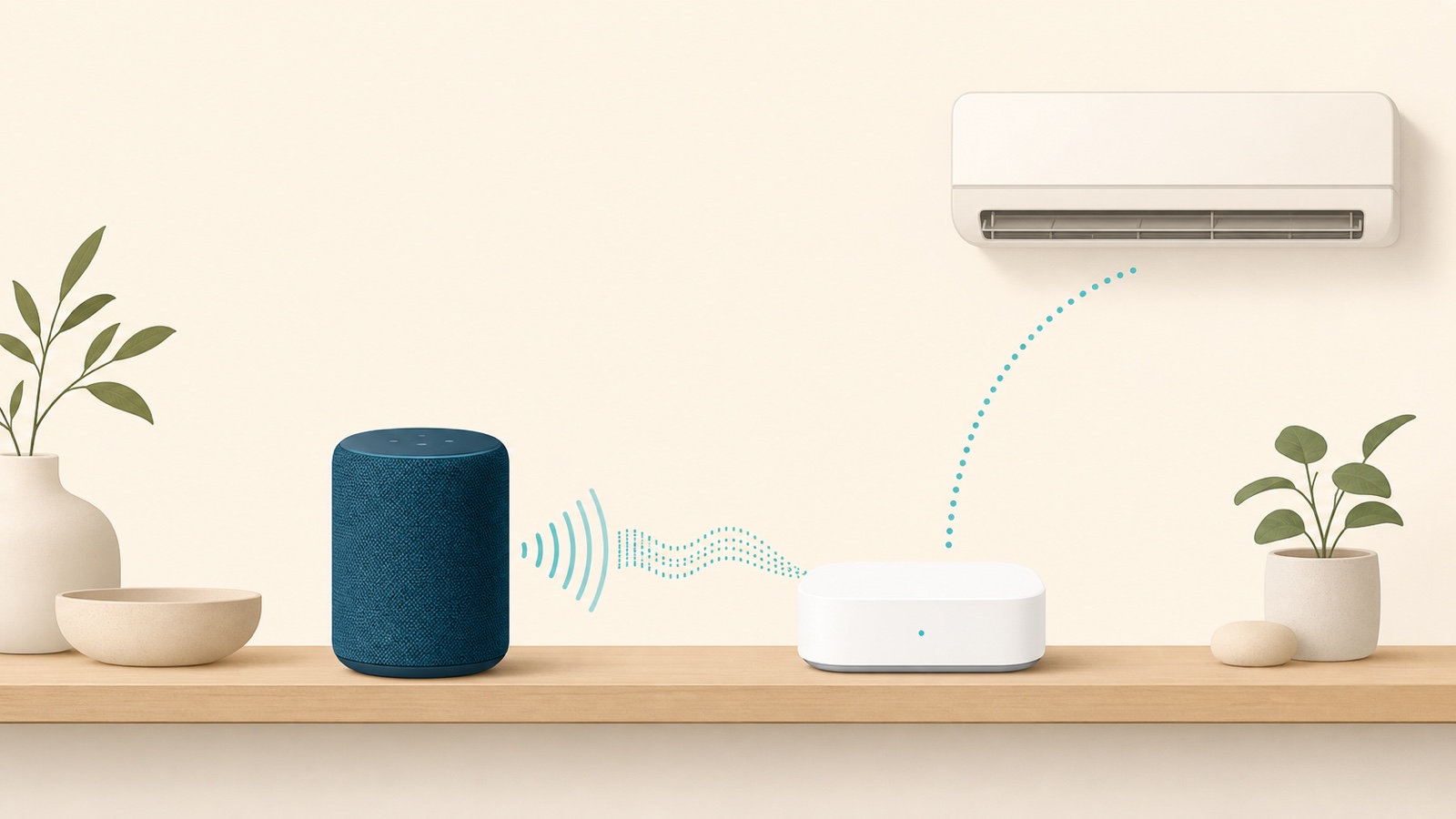
どうもこんにちは!まろんです!
今日はSwitchBotとGoogle Homeの連携について解説していこうと思います!
うちはリビングにSwitchBotハブ2を1台、寝室と書斎に赤外線ハブミニを1台ずつ置いていて、エアコンとテレビを赤外線で操作できる構成にしています。アプリを見ると書斎のエアコンは16℃設定、リビングは24℃設定と、部屋ごとに温度がバラバラなのがうちの実情です。皆さんは「スマホを出すのすら面倒…」という瞬間、ないでしょうか?うちはGemini搭載の新型Google Homeスピーカー(Google公式・2026年6月末発売)が来てから、それが声で解決するようになりました。お風呂に入る前の「寝室のエアコンつけて」は、うちの定番になっています。今回はこの連携の設定手順と、うちで実際に使っている機能・組んでいる自動化をまとめました!
SwitchBotとGoogle Homeを連携すると何ができる?
結論から言うと、連携して一番効くのは次の3つだと思っています!
- 赤外線操作対応のエアコン・テレビを声で操作できる(両手がふさがっている時に便利)
- SwitchBotアプリの「シーン」をGoogle Homeの「ルーティン」から呼び出せる
- ハブ2内蔵の温湿度計を使って、室温や湿度をトリガーにした自動運転が組める
公式ヘルプでも、ハブ2・ハブミニ経由の赤外線家電(エアコン・テレビ)はGoogle Assistantでの音声操作に対応していると明記されています(SwitchBot公式ヘルプ)。ここから先は、実際の設定手順を順番に見ていきます!
SwitchBotとGoogle Homeの連携設定手順
基本はクラウド連携(Works with Google)で、SwitchBotアプリに登録済みの機器をまとめてGoogle Home側に持ってくるやり方です!SwitchBotアプリ側でハブや家電の登録が全部終わっている状態で始めてください。
クラウド連携の手順
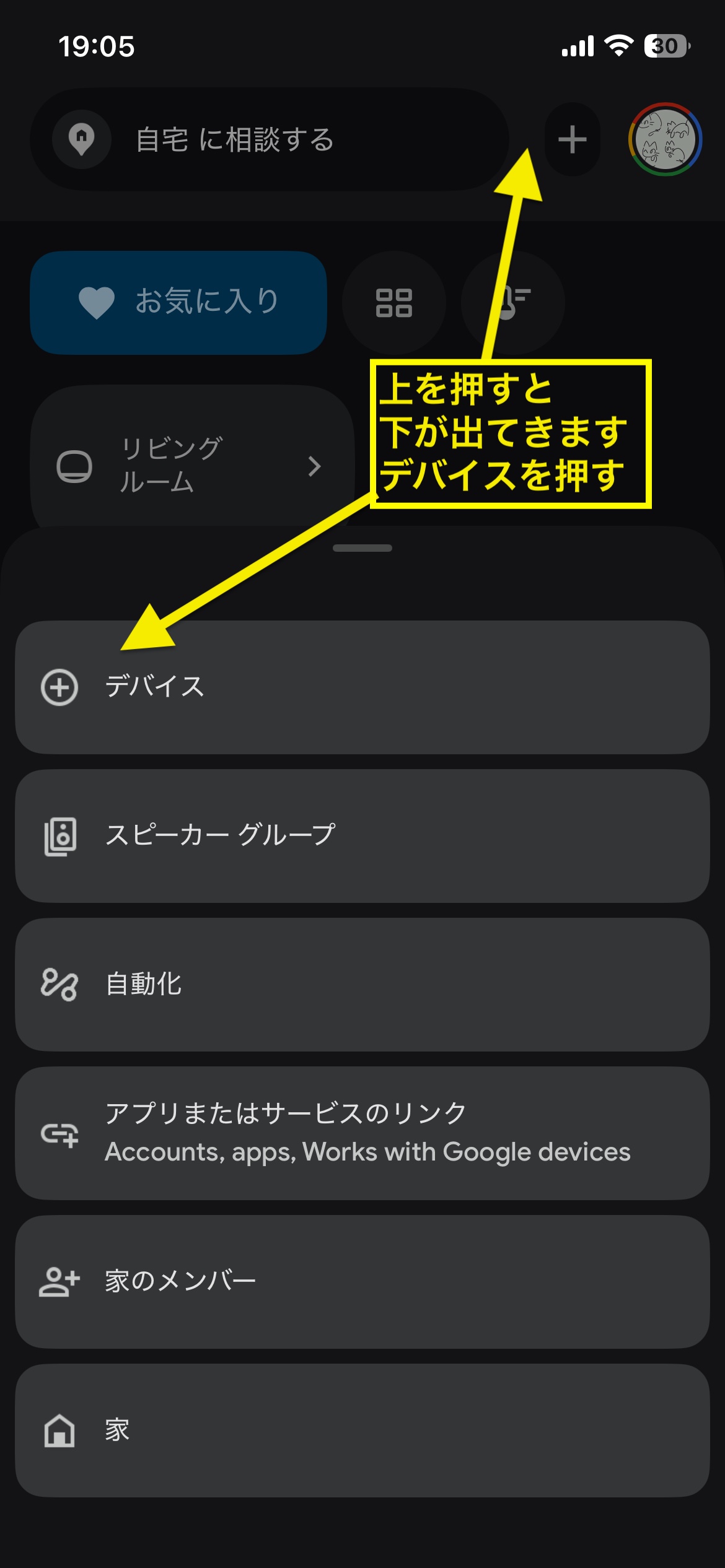
- Google Homeアプリを開く
- 左上の「+」をタップ
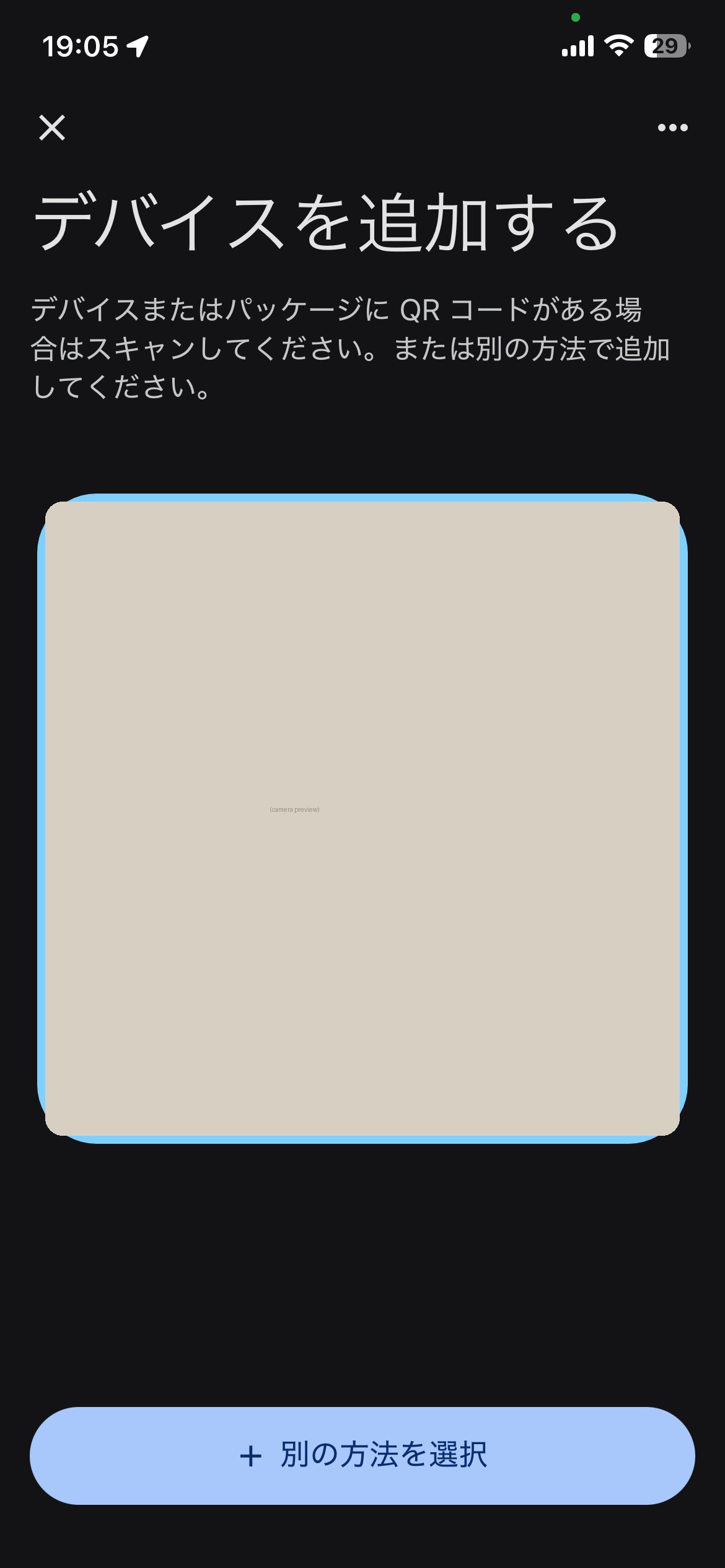
- 「デバイスのセットアップ」をタップ
- 「Google search と連携させる(Works with Google)」をタップ
- 「SwitchBot」で検索し「SwitchBot Smart」を選択
- 「続行」→ブラウザが開くのでSwitchBotアカウントでログイン
- 連携完了。少し待つとSwitchBotアプリ内のデバイスがGoogle Homeにずらっと出てきます
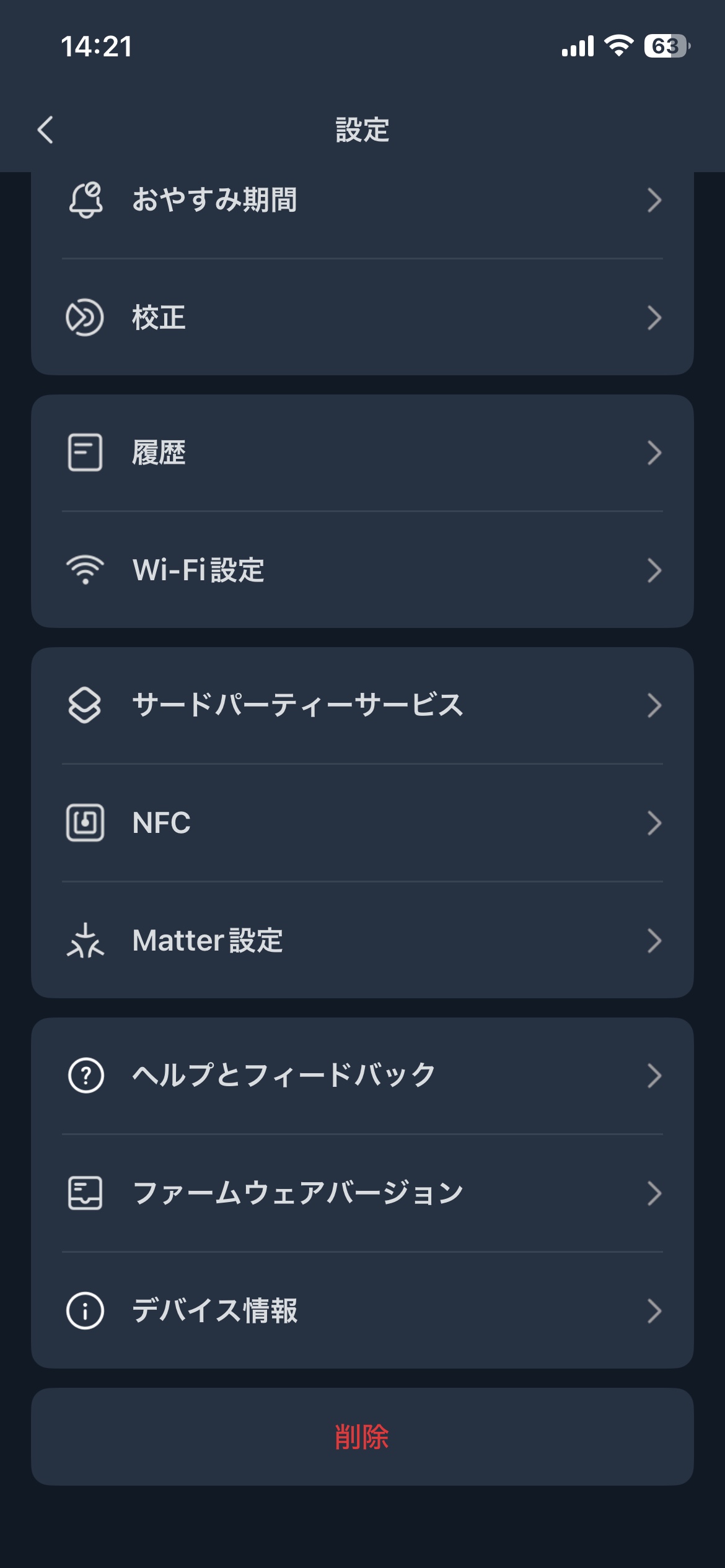
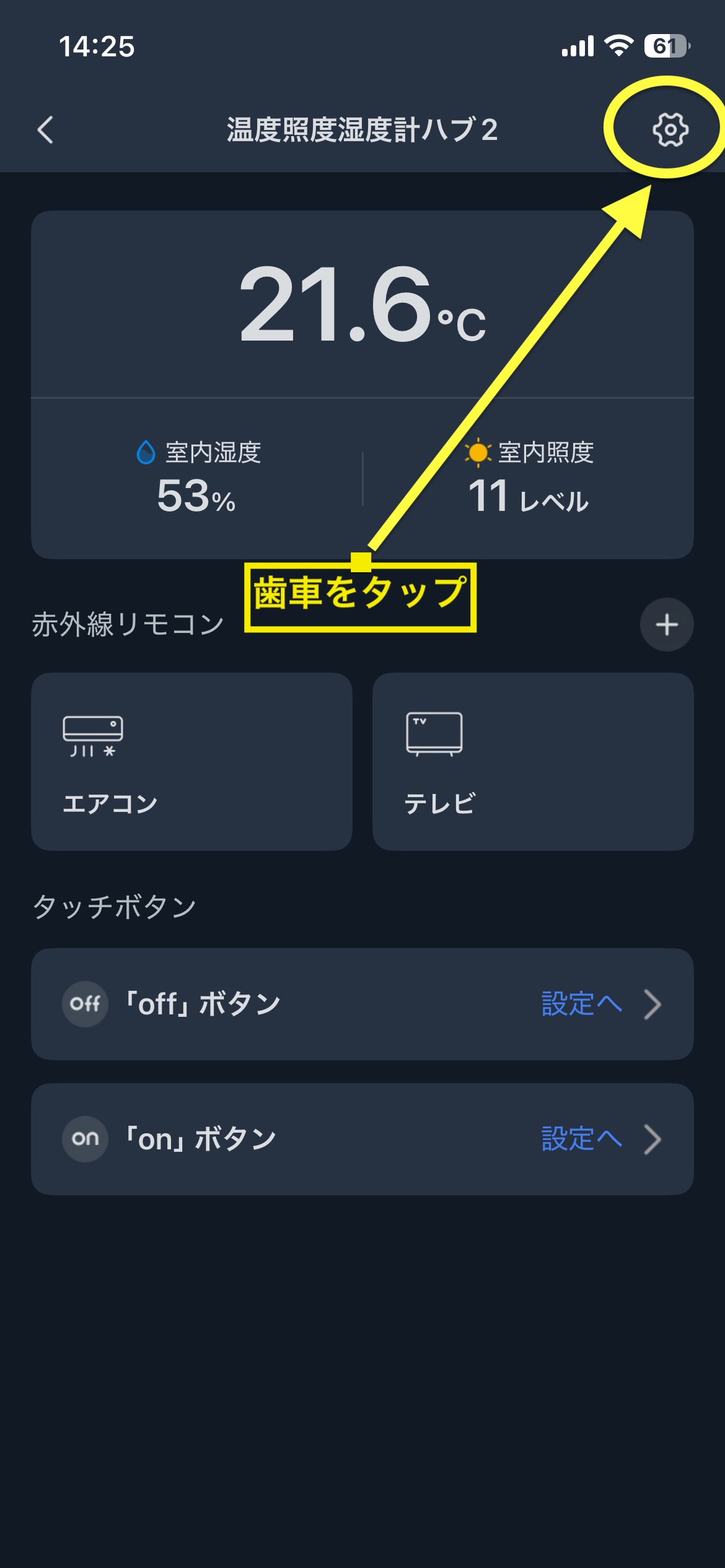
Hub 2やHub Mini Matter Enabledなら、SwitchBotアプリ側(該当ハブ→歯車→Third-party Services→Google Assistant→Connect)からでも同じ連携ができます。歯車メニューの場所は下の画像の「サードパーティーサービス」です(SwitchBot公式ガイド V9.0)。
うちのリビングに置いているのがこのハブ2です。温湿度・照度センサーが内蔵されているので、赤外線家電の操作だけでなく後述する自動化トリガーにも使えます。書斎は16℃設定、リビングは24℃設定と部屋ごとに設定温度がバラバラなうちの場合、温湿度計込みのハブ2の方が使い道が広そうだと思っています。参考までに、2026/07/29 14:25時点のリビングの実測値は室温21.6℃・湿度53%・照度11でした。
Matter連携という選択肢もある
Hub 2などMatter対応モデルなら、Matter経由でGoogle Home(Nestデバイス)に直接ペアリングする方法もあります。ハブ本体の「On」「Off」ボタンを15秒長押ししてMatterセットアップモードに入り、SwitchBotアプリで表示されるペアリングコードをGoogle Homeアプリ側で入力する流れです(SwitchBot公式ヘルプ)。ただしMatterはデバイス単位でのペアリングになるため、赤外線家電も含めて一括登録したい場合はまずクラウド連携で揃えるほうが手間が少ないと思います。
音声コマンド一覧(エアコン・テレビ)
連携が終わると、SwitchBot公式ヘルプに掲載されている音声コマンドが使えるようになります(SwitchBot公式ヘルプ)。コマンド一覧を探す時はGoogle Home側ではなくSwitchBot側のヘルプを見るのがポイントです。公式ヘルプの例文は英語表記なので、下の表は日本語に置き換えています。実際に発話したときの正確な言い回しは公式でも明記されていないので、自分のデバイス名に合わせて試してみてください!
エアコン
| やりたいこと | コマンド例 |
|---|---|
| つける/消す | 「OK Google、〈エアコン名〉をつけて/消して」 |
| 温度を上げる/下げる | 「OK Google、〈エアコン名〉を暖かく/涼しくして」 |
| 温度を指定する | 「OK Google、〈エアコン名〉を22度に設定して」 |
| 冷房/暖房モードにする | 「OK Google、〈エアコン名〉を冷房/暖房にして」 |
カスタムモードで追加したエアコンリモコンは、ON/OFFコマンドのみ対応と公式に明記されています。細かい温度指定コマンドが反応しない場合は、この制約に当たっている可能性が高いです!
テレビ
| やりたいこと | コマンド例 |
|---|---|
| つける/消す | 「OK Google、〈テレビ名〉をつけて/消して」 |
テレビは公式ヘルプ上、ON/OFFのコマンドのみが案内されています。チャンネル切り替えや音量調整は対象外なので、そこは過度に期待しないほうがいいと思います!
うちの構成で組める自動化レシピ4選
ここからは、うちのハブ2×1(リビング)+赤外線ハブミニ×2(寝室・書斎)という構成での自動化レシピを紹介します。1は実際にうちで運用しているもの、2〜4はこの構成なら組めるもの、と正直に区別して書きますね!
1. 帰宅前のエアコン先回りON【うちで運用中】
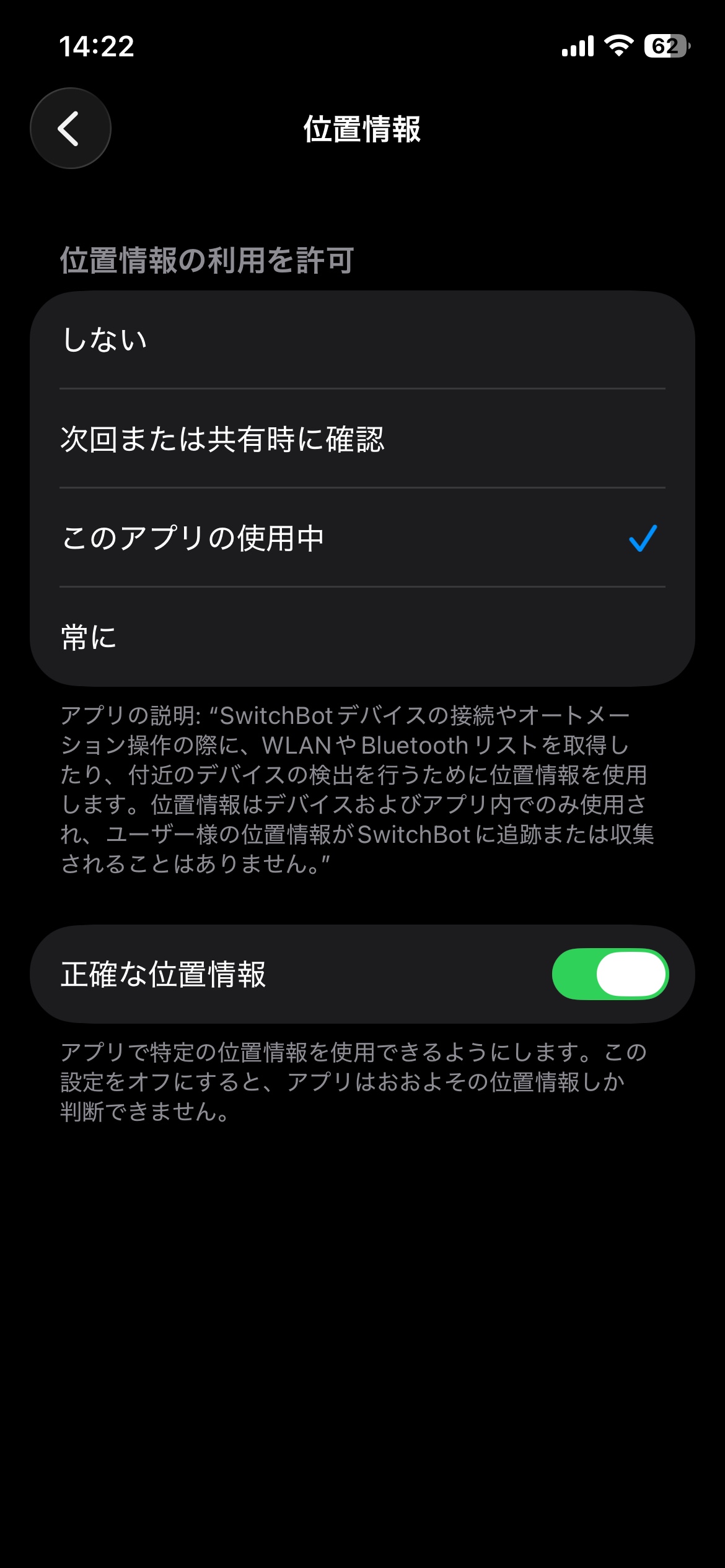
これはうちで実際に使っている自動化です。オートメーションのジオフェンス機能で「家周辺に到着したらエアコンをつける」を設定していて、保育園のお迎えや買い物からの帰り道にスマホの位置で発動し、玄関を開けた時にはリビングが涼しく(冬は暖かく)なっています。子ども2人を連れて帰宅した直後の「まずエアコン…」のひと手間が消えるのは、地味ですが確実に効いています。
2. おやすみ/朝のルーティン
SwitchBotアプリで作った「シーン」は、Google Homeのルーティンから音声で呼び出せます(SwitchBot公式ヘルプ)。「夜10時半以降はエアコン・照明を自動停止」「起床時間に合わせて空調を動かす」といったシーンを組んでおけば、子どもが寝た後の「おやすみ」の一言で照明・エアコン・加湿器をまとめて制御できる形になります。
3. 温湿度トリガーでの自動運転
ハブ2・ハブ3は温湿度計を内蔵していて、これをオートメーションのトリガーに使えます(ハブミニは内蔵していないので別途温湿度計が必要です)。例えば「室温27℃以上→設定温度を27℃に下げる」「27℃以下→28℃に上げる」といった条件付き制御が組めます(参考記事)。子どもの体調管理のために室温を一定に保ちたい家庭には相性がいい使い方だと思います。
4. 両手がふさがっている時の音声操作
ハブ経由で登録した家電はGoogle Home/Google アシスタントで音声操作できます。うちでよく使っているのは、お風呂に入る前の「寝室のエアコンつけて」です。両手が塞がっていても、お風呂上がりには寝室がちょうどよくなっているので、子どもの寝かしつけへの流れがスムーズになりました。
ちなみにGemini搭載の新型Google Homeスピーカーだと、家電操作とは別に「子どもの相手をして」みたいな雑談・会話系のお願いもできます(うちでも使っています)。より高度な連続会話のGemini Liveは有料プラン(Google Home Premium)の対象と報じられています(テクノエッジ)。無料期間の特典が付くことがあるので、気になる方は公式の最新情報を確認してみてください。
連携でハマりやすいポイント
設定自体は難しくないんですが、いくつかつまずきやすいポイントがあるので先に共有しておきます!
デバイス名が長いと音声認識で拾われない
デバイス名は「エアコン」「リビングエアコン」のように短くするのが基本です。複数台ある場合は部屋名を頭につけて区別します。ルーティン内で指定している名前とGoogle Homeアプリの登録名が食い違っていないかも確認してください(クラハック)。
Googleアカウントで作ったSwitchBotアカウントは弾かれることがある
SwitchBotアカウントをGoogleアカウント連携で作成していると、Google側のセキュリティ制限で連携がブロックされるケースが報告されています。メール+パスワードでアカウントを作り直すと解決した例があります(Google公式コミュニティ)。
1つのGoogle Homeに複数のSwitchBotアカウントは紐づかない?
複数のSwitchBotアカウントを同時に1つのGoogle Homeへ連携することはできない、とされています(解説記事より。公式ヘルプでの明記は見つけられなかったため参考情報です)。家族で使う場合は、アカウントを分けるのではなくSwitchBot側のホーム共有機能でまとめる運用が案内されています。
連携できない・認識しない時の基本チェック
Google公式のトラブルシューティングでは、デバイスがオンラインか、位置情報サービスがONか、Google Homeアプリのキャッシュ削除や強制終了・再起動が案内されています。ルーティンが動かない時はアクティビティフィードで実行履歴を確認するのも有効です(Google公式ヘルプ)。
5GHz帯限定のWi-Fi環境では非対応の可能性
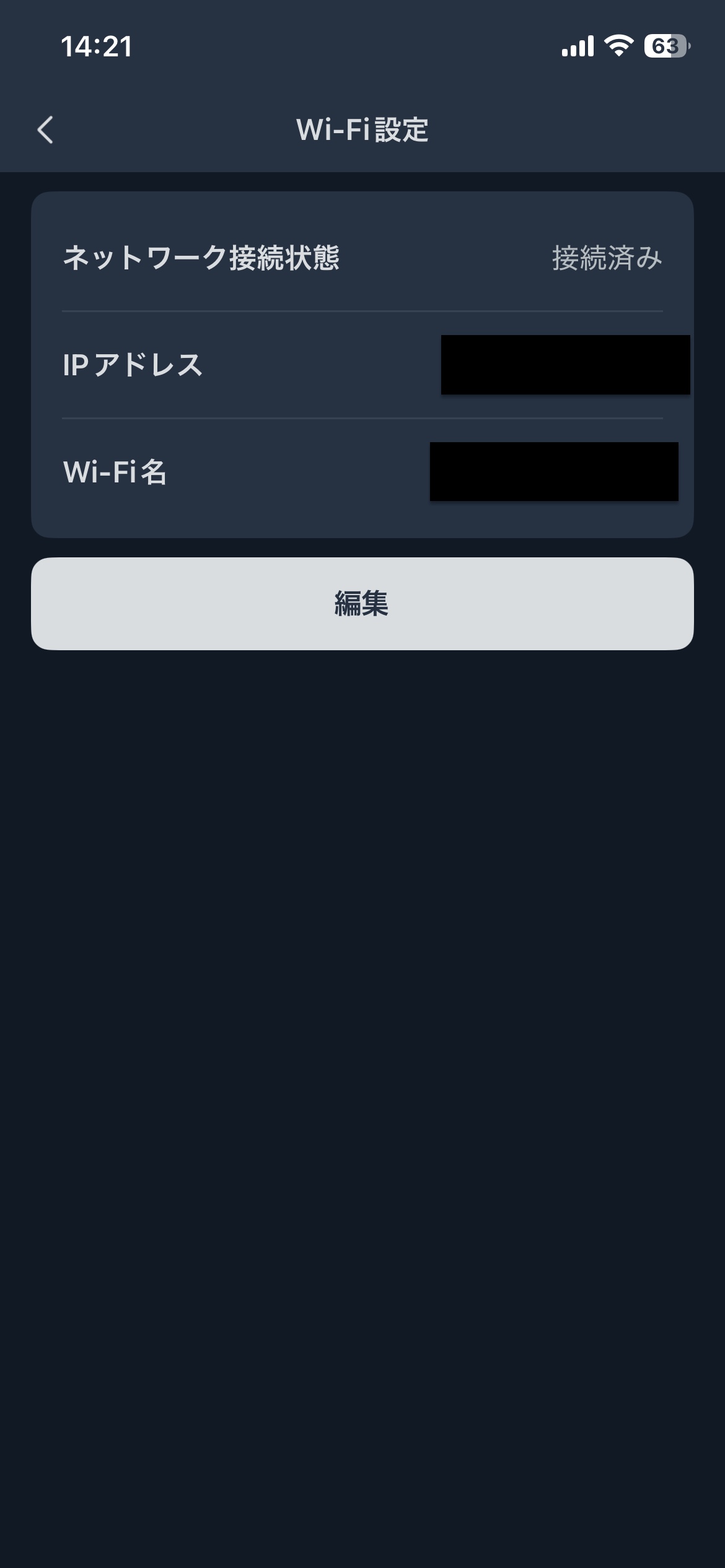
5GHzのみのルーター設定だと連携に失敗した、という報告があります(参考記事)。連携の場面について公式ヘルプでの明記は見つけられなかったため一次情報未確認ですが、ハブ本体が2.4GHz帯で繋がっている前提の機能なので、まずはハブのWi-Fi接続を確認するのが確実です。
Bot・ロボット掃除機はルーティンから直接呼べない
Bot(指ロボット)やロボット掃除機の細かい動作指定は、Google Homeのルーティンから直接実行できません。SwitchBotアプリ側で一度「シーン」として作ってから、そのシーンをルーティンで呼び出す2段構えが必要になります。
こんな人は無理に連携しなくてもいいかも
Wi-Fiが5GHz帯しかない環境や、そもそも赤外線家電を持っていない家庭では、この連携のメリットは薄めです。Wi-Fi直結タイプのプラグや電球だけを使うなら、音声操作以外の機能はSwitchBotアプリ単体でも完結します。
よくある質問
エアコン・テレビ以外の家電も音声で操作できる?
照明や扇風機には公式の音声コマンドが用意されていて、明るさ調整や風量の指定もできます。ただし「その他」に分類される家電は公式コマンド一覧がなく、SwitchBotアプリの「シーン」機能かIFTTT連携での対応が必要です(SwitchBot公式ヘルプ)。
連携できない・認識しない時はどうすればいい?
まずは本文の「連携できない・認識しない時の基本チェック」の4項目を上から順に試してください。それでもデバイスが出てこない場合は、連携以前にハブ自体がWi-Fiに繋がれていないケースが意外と多いので、下の関連記事(接続トラブルのチェックリスト)で切り分けを先に済ませるのが近道です。
ハブ2とハブミニ、どちらを選べばいい?
エアコンやテレビの音声操作だけが目的なら、赤外線ハブミニで十分です。温湿度をトリガーにした自動運転まで組みたいなら、温湿度・照度センサー内蔵のハブ2が向いています(ハブミニは温湿度計非搭載)。
「おはよう」ルーティンでエアコンも自動調整できる?
できます。SwitchBotアプリでシーンを作り、Google Homeのルーティンに紐づければ「OK Google、おはよう」の一言でカーテン・エアコン・照明をまとめて動かせます(SwitchBot公式ヘルプ)。
クラウド連携とMatter連携、どちらを使えばいい?
実務的な差で選ぶのがおすすめです。クラウド連携はSwitchBotアプリに設定済みの全デバイス(うちのようなハブ経由の赤外線エアコン・テレビも含む)が一括で対象になるのに対し、Matter連携は対応機器が限られ、本体のセットアップモード切替やペアリングコード入力といった手数も増えます。つまり赤外線家電を音声で動かしたいだけなら、まずクラウド連携だけで足ります。両方使う場合も、まずクラウド連携で運用を固めてから必要な機器だけMatterを追加する順番が案内されています(参考: クラハック 2026-04)。
まとめ
SwitchBotとGoogle Homeの連携は、クラウド連携でSwitchBotアカウントを紐づけるだけなので、手順自体は難しくありません。うちではお風呂前の「寝室のエアコンつけて」とジオフェンスの帰宅前エアコンが生活に組み込まれていて、正直もう連携なしの運用には戻れないなと感じています。まだ設定していない方は、まずクラウド連携から試してみてください!では今回はこの程度で〜。




コメント