どうもこんにちは!まろんです!
今日はSwitchBotがWi-Fiに繋がらない・接続できない時の対処法について解説していこうと思います!
うちは夫婦とも看護師で夜勤もある共働き+子ども2人の生活でして、リビングにハブ2、寝室と書斎に赤外線ハブミニを置いて、エアコンやテレビの操作はSwitchBotにだいぶ助けてもらっています。だからこそ「ある日突然Wi-Fiに繋がらなくなったら結構困るな…」と前から思っていたんですよね。実際に検索してみると、この「繋がらない」問題で悩んでいる方がかなり多いみたいで…スマホも他の家電も普通に繋がるのに、SwitchBotだけ繋がらない!そんな状況にぶち当たった方いらっしゃるんじゃないでしょうか?
というわけで今回は、皆さんが(そしていつか自分が)繋がらない時に上から順に試せるように、原因の切り分け手順を全部まとめました!
結論:まず試すのはこの3つ!
細かい話に入る前に、まず試してほしい3つを先に置いておきます。公式サポートの案内もこのあたりの確認から始まっているので、最初に潰しておきたいポイントです!
- 2.4GHz側のSSIDを選んでいるか確認する(ハブミニ・ハブ2は公式に2.4GHz専用です)
- ルーターとハブの両方の電源を切り、10分ほど待ってから入れ直す
- SwitchBotアプリの権限(位置情報・Bluetooth)を確認する
公式サポートも「ご自宅のWi-Fiは2.4GHzもしくはIPv4へ自動切り替えが可能なIPv6ネットワークであることをご確認ください」と案内しています(SwitchBot公式ヘルプより)。公式サポートも真っ先にこの2.4GHz確認を挙げているくらいで、「5GHz側のSSIDを選んでいただけ」というのは定番のつまずきポイントのようです!
ハブミニ・ハブ2・ハブ3で違いはある?機種別対応表
対処法はほぼ共通ですが、手持ちのハブの対応状況は先に押さえておきましょう。公式ヘルプ・公式FAQから分かる範囲でまとめるとこんな感じです。
| ハブミニ | ハブ2 | ハブ3 | |
|---|---|---|---|
| Wi-Fi帯域 | 2.4GHzのみ(公式ヘルプに明記) | 2.4GHzのみ(公式FAQに明記・2023年3月時点の記事) | 公式未確認 |
| 暗号化方式 | WPA-PSK / WPA2-PSK推奨。WPA2-PEAP・WPA3-PEAP・WEP・WPSは非対応(公式ヘルプ) | 個別の明記なし(ハブミニ向けの案内に合わせるのが無難) | 個別の明記なし(発売が新しく公式ヘルプ未整備の印象) |
| 注意点 | 電源は5V1Aまたは5V2Aのアダプター推奨(公式ヘルプより) | 5GHz非対応の公式FAQあり | Wi-Fi 6対応という情報もありますが一次情報では未確認 |
出典: SwitchBot公式ヘルプ(ハブミニ・英語) / ハブ2の5GHz対応に関する公式FAQ(英語)
※この表は2026/07/29時点の公式ヘルプ・公式FAQの記載に基づいてまとめています。ハブ2・ハブ3の暗号化方式を個別に明記した公式ヘルプは見つからず、特にハブ3は発売が新しいぶん公式ヘルプの整備がまだ追いついていない印象です。埋まらない欄は正直に「未確認」とした上で、繋がらない時はハブミニ・ハブ2と同じく2.4GHz+WPA2-PSK前提で切り分けるのが無難です。
基本の切り分け手順(上から順に試してみてください!)
それでは本題の切り分け手順です!手軽なもの・定番のものから順に並べたので、1番から順に試すのがおすすめです。
- 2.4GHz側のSSIDを選び直す:SSIDの末尾に「-G」「2G」などが付くのが2.4GHz側、「-A」「5G」が5GHz側というルーターが多いです。まずはここから!
- 設定に使うスマホも2.4GHz側に繋ぎ直す:スマホが5GHz側に繋がったまま設定すると失敗しやすいです。
- SSIDとパスワードを手入力で見直す:ルーター本体のラベルを見ながら確認します。コピペ時の末尾スペースや、0(ゼロ)とO(オー)の見間違いが定番です。
- ルーターとハブの電源を両方切り、10分ほど待って入れ直す:IPアドレスの割り当てに失敗している場合の、公式ヘルプにある対処法です。
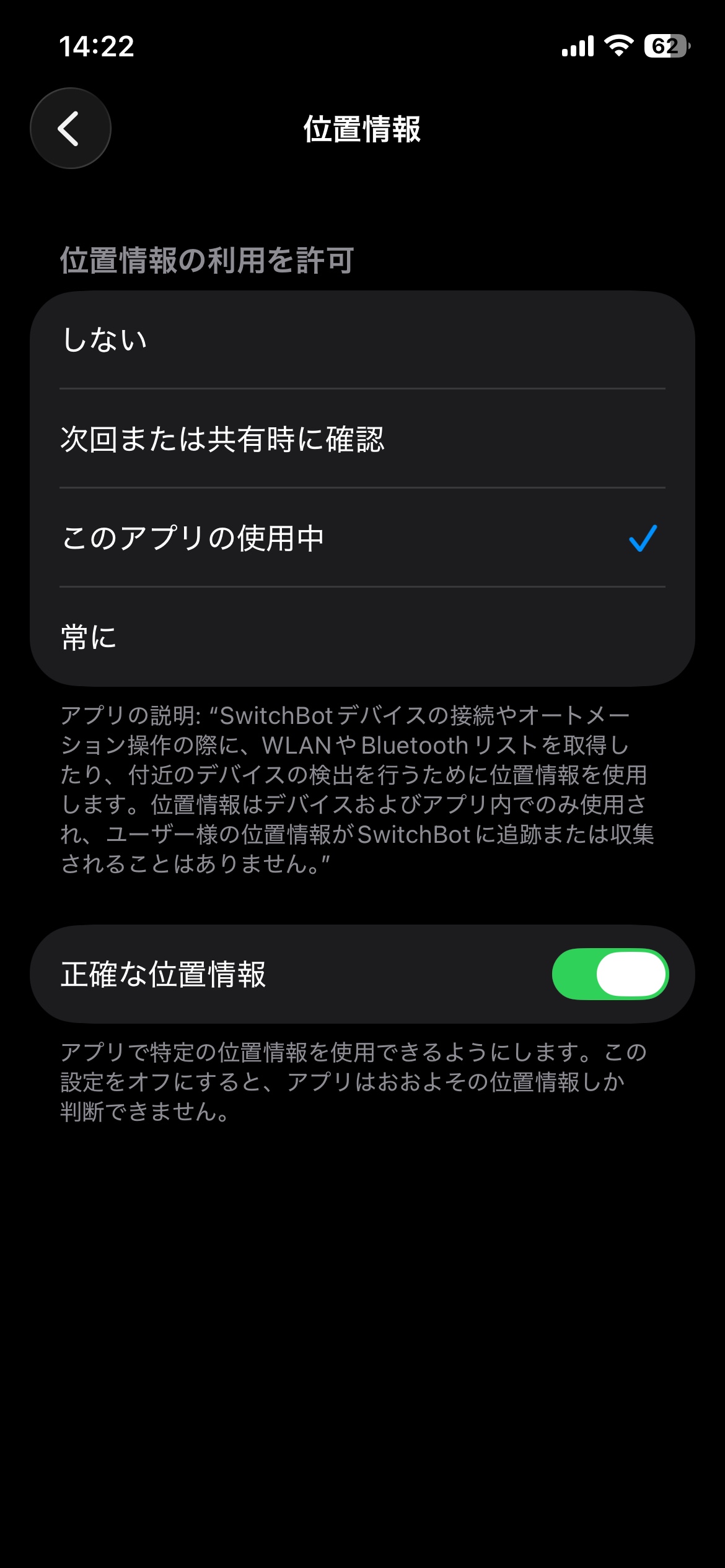
- アプリの権限を確認する:位置情報は「このアプリの使用中」以上の許可に(うちはこの設定で問題なく動いています)、Bluetoothをオンにします。iOSは「正確な位置情報」もオンに。変更後はアプリを完全に終了して開き直してください。

うちの実際の設定。「このアプリの使用中」+正確な位置情報オンで動作しています - ハブをルーターに近づける:壁や金属物を挟まない、見通しの良い場所に移動してみます。
- 電源アダプターとケーブルを替えてみる:公式ヘルプでは5V1Aまたは5V2Aのアダプターが案内されています。電圧・電流不足だと動作が不安定になるそうです。
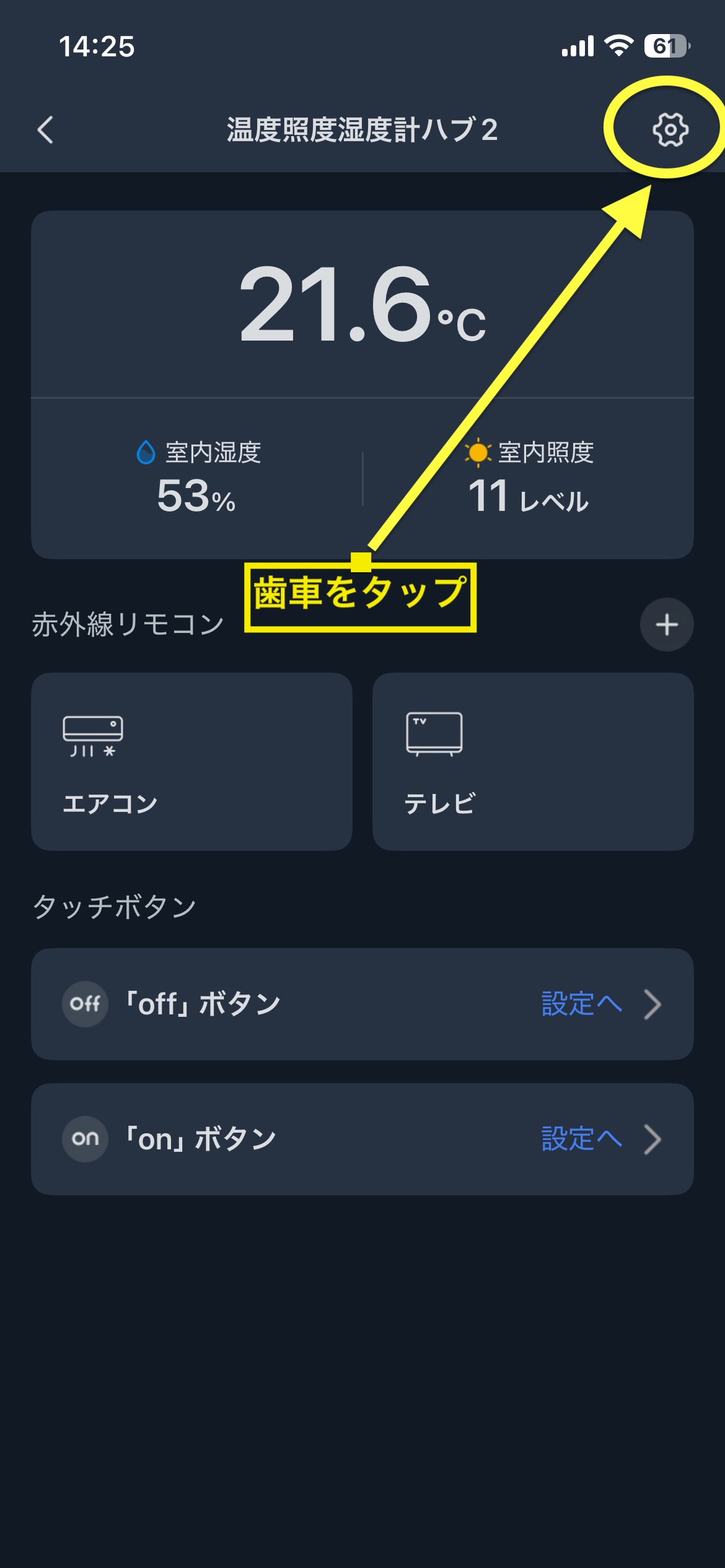
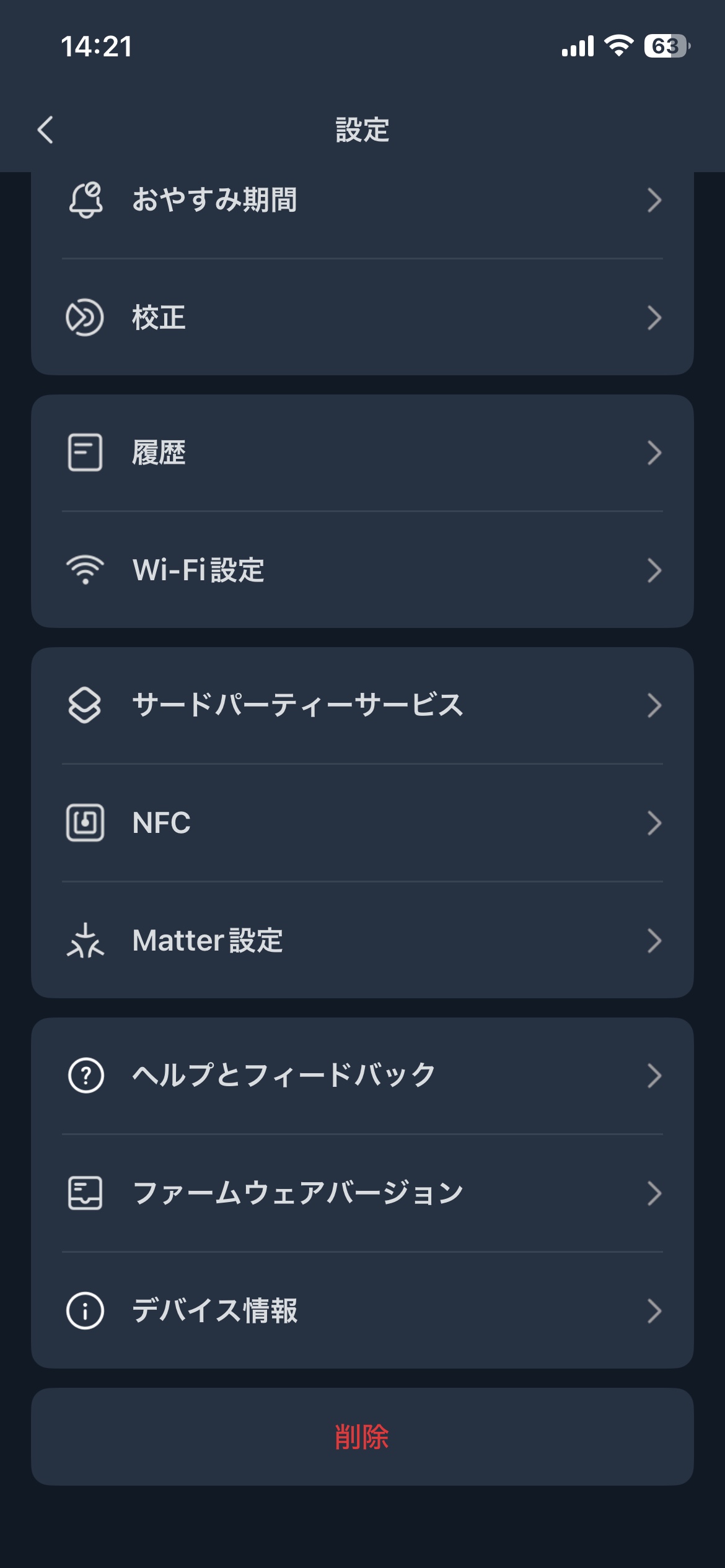
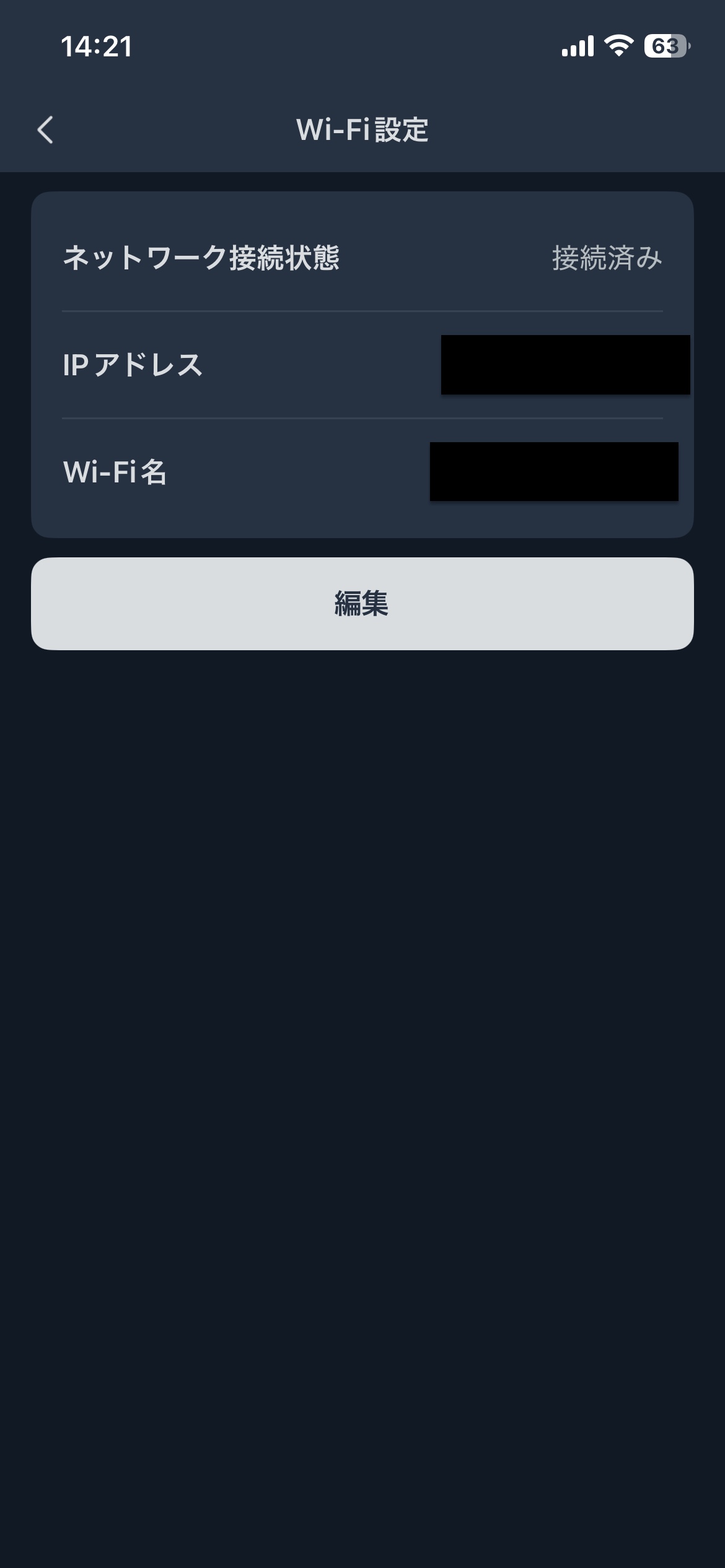
- アプリの「Wi-Fi設定」からSSIDを再入力する:引っ越しやルーター買い替えの後は、初期化しなくてもこれだけで復旧することが多いみたいですね。場所はデバイス画面右上の歯車→「Wi-Fi設定」→「編集」です。
①デバイス画面の右上の歯車をタップ(画像はうちのハブ2です) ②設定メニューの「Wi-Fi設定」へ(ファームウェア更新もこの画面からです) ③「編集」からSSID・パスワードを再入力(IPアドレスとWi-Fi名は伏せています) - ファームウェアを最新にする:更新が途中で止まる時は、スマホのテザリング(2.4GHz)に一時的に繋いで更新し、完了後に自宅Wi-Fiへ戻す方法が公式ヘルプでも紹介されています。バージョンの確認場所は先ほどの設定メニュー内「ファームウェアバージョン」です。
上級編:それでもダメならルーター側の設定を疑おう!
ここまでで直らない場合は、ルーターの管理画面に入って設定を確認していきます。「他の機器は繋がるのにSwitchBotだけ弾かれる」時は、だいたいこのゾーンに原因が潜んでいます!
バンドステアリング・メッシュWi-Fi
最近のルーターやメッシュWi-Fiには、2.4GHzと5GHzを1つのSSIDに統合する「バンドステアリング」という機能があります。これが有効だと、ハブが5GHz側を掴もうとして失敗することがあります。
対処法は、管理画面でバンドステアリングを一時的にオフにするか、2.4GHz専用の個別SSIDを一時的に作って、そちらで設定を完了させる方法です。設定が終わったら元に戻して大丈夫です!
ちなみに、2.4GHzの個別SSIDを作れない古いルーターを使っている場合は、この機会に買い替えを検討するのも一つの手です。うちがNAS用にルーターを徹底検討した時の候補だと、このあたりが個別SSID設定に対応しています。
ASUS WiFi 6 無線ルーター RT-AX86U Pro
Amazonで見るプライバシーセパレーター・ゲストWi-Fi・SSIDステルス
「プライバシーセパレーター(AP隔離)」は、同じWi-Fi内の端末同士の通信を遮断する機能です。有効だとアプリからハブを見つけられないことがあるので、無効化して試してみてください。
ゲストWi-Fiも端末間の通信が制限されるため、公式が接続トラブルの原因になり得るとしています。ハブは必ずメインのSSIDに繋ぎましょう。SSIDを隠すステルス設定も、設定作業中だけ解除したら繋がったという報告があります(公式未確認)。
MACアドレスフィルタリング・ファイアウォール
登録した端末しか繋げないMACアドレスフィルタリングを使っている場合は、ハブのMACアドレスを許可リストに追加するか、一時的にオフにします。また公式ヘルプでは、ルーターのファイアウォールが有効だとハブがネットワークを検出できない場合があるとされています。
暗号化方式(WPA3まわり)
公式ヘルプの推奨はWPA-PSKまたはWPA2-PSKで、WPA2-PEAP・WPA3-PEAP・WEP・WPSは非対応です。WPA3単体やWPA2/WPA3混在モードで不安定になったという報告もあるので(公式未確認)、繋がらない時は2.4GHz側だけWPA2-PSK(AES)単独に変更して試すのが手っ取り早いです。
IPv6(v6プラスなど)の回線
公式の条件は「2.4GHzもしくはIPv4へ自動切り替えが可能なIPv6ネットワークであること」だけで、正直このあたりの公式情報は薄めです。ただ「とりあえず再起動」で終わると切り分けが進まないので、ルーター側で確認できる一般的なポイントを挙げておきます。
- ルーター管理画面の接続端末一覧で、ハブにIPv4アドレス(192.168.で始まるアドレスなど)が配布されているか確認する:配布されていれば回線方式よりも、電波やルーター設定側を疑う方が近道です。
- v6プラスやtransixなどのIPv4 over IPv6方式では、ルーターのDHCP(IPv4アドレスの自動配布機能)が有効か確認する:ハブはIPv4で通信する前提なので、ここが無効だと繋がりません。
- 二重ルーターになっていないか確認する:ONUやホームゲートウェイの下に別のルーターを足している場合は、片方をブリッジモード(APモード)にするのが定石です。
ここまで見ても改善しなければ、ルーターとハブ双方の再起動→ファームウェア更新の確認→回線業者やルーターメーカーのサポートへ、という順で進めるのが安全だと思います。相談する時に「ハブにIPv4アドレスが配布されているか」まで確認済みと伝えると、話が早いはずです!
その他チェックしたい設定
- 2.4GHzのチャンネルを1・6・11などの固定チャンネルに変更してみる(電子レンジや近隣Wi-Fiとの干渉対策)
- ルーターの同時接続台数が上限に達していないか確認し、使っていない端末の接続を整理する
それでも直らない場合は?
ここまで全部試してもダメな場合は、本体や回線側の問題の可能性が出てきます。無理に初期化を繰り返すより、公式サポートに相談するのが早いです。
なお、ホテルや会社などのログイン画面が出るWi-Fi(キャプティブポータル)や、802.1x認証の法人ネットワークはそもそも仕様上非対応です(公式ヘルプより)。自宅の一般的なルーターで試してくださいね。
再発予防のためにやっておきたいこと
無事に復活したら、次の「急に繋がらない!」を防ぐためにこのあたりをやっておくと安心です。
- 2.4GHz専用のSSIDを1つ用意しておく(今後のIoT機器の設定がぐっと楽になります)
- ルーター買い替え・引っ越しの時は、初期化せずアプリの「ネットワーク設定」からSSIDを再入力する
- Wi-Fi設定を変える前に、SSID・パスワード・暗号化方式をメモしておく
- ハブはルーターと同じ部屋か、壁を挟まない場所に置く
よくある質問
Q1. スマホや他の家電は繋がるのに、SwitchBotだけ繋がらないのはなぜ?
SwitchBotのハブは2.4GHz専用で、対応する暗号化方式以外は受け付けないためです。他の機器が繋がっていてもハブだけ弾かれることは普通にあります。SSIDの選択→暗号化方式→MACフィルタリング→ゲストWi-Fiの順に確認してみてください。
Q2. 引っ越し・ルーター買い替え後に繋がらなくなりました。初期化は必要?
基本的に初期化は不要です。アプリでハブを選び、設定(歯車アイコン)から「ネットワーク設定」を開いて、新しいSSIDとパスワードを入力するだけで復旧するケースが多いです。初期化は最後の手段で大丈夫です!
Q3. メッシュWi-Fiだと繋がりにくいって本当?
バンドステアリングで2.4GHzと5GHzが同じSSIDに統合され、ハブが5GHz側を掴もうとして失敗することがあります。設定が終わるまでの間だけ、2.4GHz専用の個別SSIDを作ってあげるのが確実です。
Q4. SwitchBotはWPA3のWi-Fiに対応していますか?
公式ヘルプで非対応と明記されているのはWPA2-PEAP・WPA3-PEAP・WEP・WPSで、推奨はWPA-PSK/WPA2-PSKです。WPA3や混在モードで不安定になったという報告もありますが公式未確認なので、不安定なら2.4GHz側をWPA2-PSK単独にして試してみてください。
Q5. ファームウェア更新が途中で止まって進みません…
スマホのテザリング(2.4GHz)に一時的に繋ぎ替えて更新し、完了後に自宅Wi-Fiへ戻す方法が公式ヘルプで紹介されています。テザリング中はスマホの通信量を消費するので、その点だけ注意です!
Wi-Fiまわりで悩んでいる方は、こちらの記事も参考になるかもしれません!
まとめ:迷ったら「2.4GHz・再起動・権限」から!
SwitchBotが繋がらない時は、難しい話の前にまず「2.4GHz側のSSIDか」「ルーターとハブの再起動」「アプリの権限」の3つです。それでダメなら、バンドステアリングやプライバシーセパレーターなど、ルーター側の設定を上から順に潰していけば、大半のケースはどこかで引っかかるはずです!
皆さんのSwitchBotが無事に復活しますように!では今回はこの程度で〜!





コメント