どうもこんにちは!まろんです!
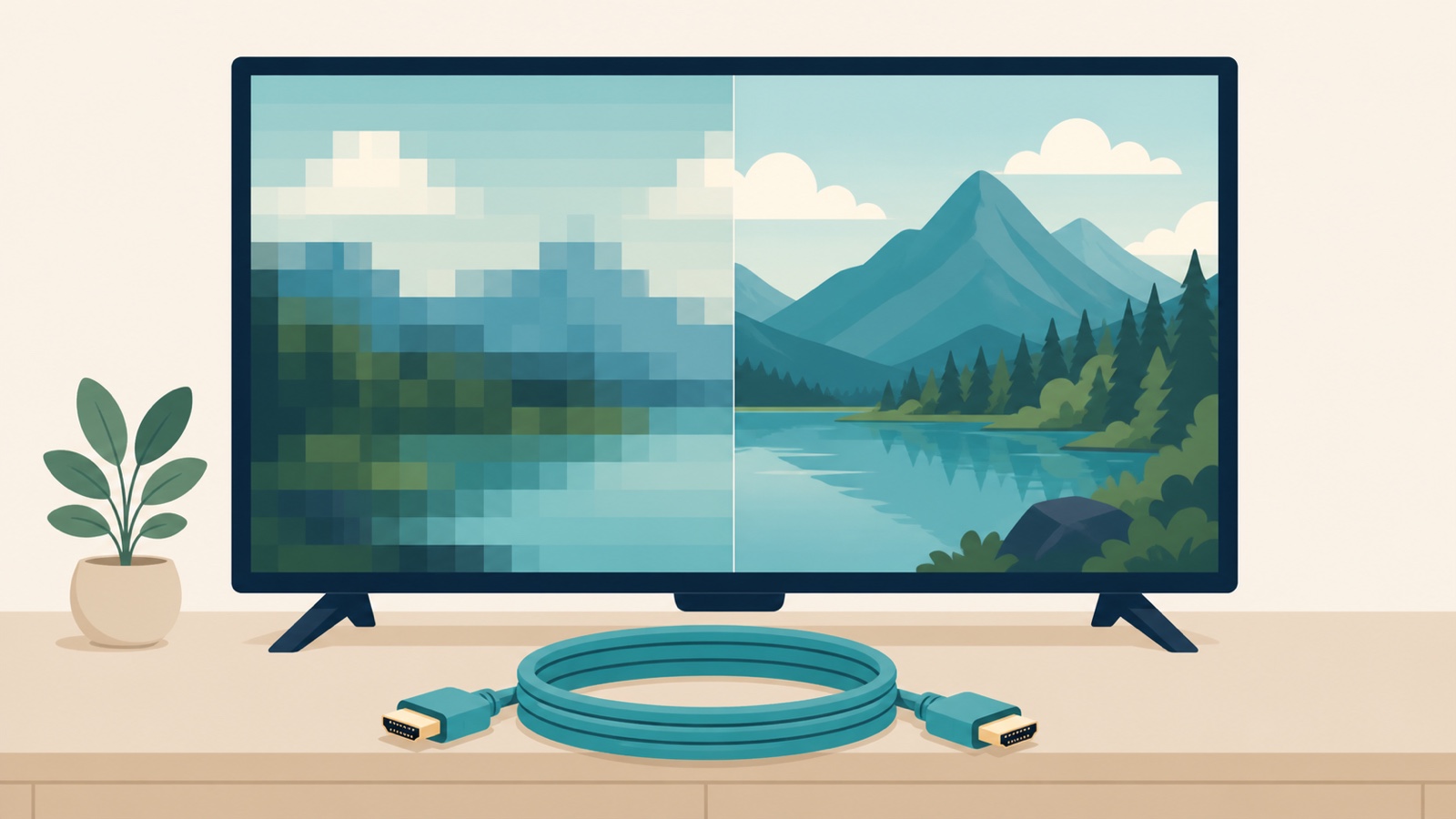
今日はFire TV Stickで4K・HDRが映らない/切り替わらない時に確認することについて解説していこうと思います!
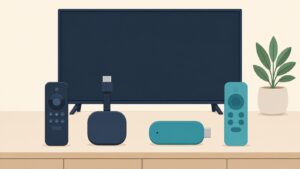
うちはリビングに4K Maxを常設していて、家族みんなの動画視聴の窓口になっています(以前、Fire TV Stickのモデルを比べる記事も書きました)。
その比較記事を書きながら調べていた時、「4Kにならない」「HDRだけ映らない」の検索が結構多いことに気づきました。4K対応テレビを買ったのに、繋いでみたら画質が思ったほど良くない…なんてモヤモヤ、ありませんか?
原因は1つとは限りません。ケーブル・テレビ側の設定・間に挟んだ機器・コンテンツ側の条件と、疑うポイントは結構分散しています。今日はその切り分け方を、上から順に試せる形で整理していきます!
結論:まず疑う順番はこの4つ!
細かい説明の前に、チェックすべきポイントを先に並べておきます!公式ヘルプの案内をまとめると、原因はだいたいこの4つのどこかに集約されます。
- HDMIケーブルの規格:4K・HDRに対応した規格のケーブルを使えているか
- テレビ・接続機器側の入力設定:解像度設定やHDMIポート、AVレシーバーの対応状況が合っているか
- コンテンツ・回線側の条件:見ている作品自体が4K/HDR配信に対応しているか、回線速度は足りているか
- Fire TV Stickのモデル自体:そもそも今使っている機種が4K/HDRに対応しているか
「4K Ultra HDが映らない場合の対処」と「Dolby VisionまたはHDRが機能しない場合の対処」、この2つの公式ヘルプを読み込んで並べ替えました。それでは1つずつ見ていきます!
まず「オーディオ・ビデオ診断」で機械的にチェックする
個別の原因を疑う前に、公式ツールで一発チェックできる機種もあります!「オーディオ・ビデオ診断」という機能です。
「設定」→「ディスプレイ・サウンド」→「オーディオ・ビデオ診断」から起動できます。テレビ・サウンドバー・AVレシーバーの対応能力をまとめて検査してくれるツールです。正直ありがたいです!(Amazon公式ヘルプより)
ただし全機種で使えるわけではないので、使えない場合はこの後の手順を1つずつ確認してください。
原因①:HDMIケーブルが力不足かもしれません
地味に見落としがちですが、HDMIケーブルにも対応できる規格の違いがあります!4K・HDRを安定して映すには「High Speed」以上のケーブルが必要です。
| 規格 | 対応帯域幅 | 対応する主な機能 |
|---|---|---|
| Standard HDMI Cable | – | 1080i/720pまで |
| High Speed HDMI Cable | 10.2Gbps | 1080p以上・4K@30Hz・3D対応 |
| Premium High Speed HDMI Cable | 18Gbps | 4K@60Hz・HDR・拡張色域(BT.2020)対応 |
| Ultra High Speed HDMI Cable(HDMI 2.1) | 最大48Gbps | 8K@60・4K@120対応 |
出典: HDMIライセンス機構公式ページ「ケーブルの種類」/同「Premium High Speedケーブル仕様」(2026/08/08現在)
4K・HDRを安定させたいなら黄色いPremium High Speed以上が目安です!家に元からあったケーブルを何となく使い回していると、規格が足りていなかった…というオチも普通にあり得ます。
公式ヘルプでは、まずHDMIケーブルの抜き差しを試すよう案内されています。それでも直らなければ、ケーブルかHDMIハブを新品に交換する流れです(Amazon公式ヘルプより)。買い直す時は「Premium High Speed」や「4K対応」の表記が目印です。
エレコム HDMIケーブル 2m(ウルトラハイスピード認証・4K/8K対応)
Amazonで見る原因②:テレビ・接続機器側の入力設定が合っていないケース
ケーブルが問題なければ、次はテレビや間に挟んだ機器の設定を疑います。ここ、地味に一番ハマりやすいポイントかもしれません!
「あえて1080p60Hzで出力される」仕様に要注意
実はこれ、けっこう見落とされがちな仕様なんです…!対象は「4K 30Hz対応のDolby Visionテレビ」です。この場合、Fire TVはより滑らかな再生を優先して、あえて1080p 60Hzで出力することがあります(Amazon公式ヘルプより)。「壊れた」と焦る前に、これは仕様だと知っておくだけで気が楽になります!
テレビが他のフォーマットで4K 60Hz対応なら、Fire TVの「設定」→「ディスプレイ・サウンド」から解像度を手動で4K 60Hzに固定できます。自動任せにせず、試す価値はありそうです!
HDCP 2.2対応のポートを選べているか確認する
テレビには複数のHDMIポートがついていることが多いですが、実は全ポートがHDCP 2.2に対応しているとは限らないんです!これも公式ヘルプで案内されている注意点です。
ポートに「MHL」「HDCP 2.2」「UHD」「4K」のいずれかのラベルが付いていれば、通常はHDCP 2.2対応と判断できます。ラベルが見当たらない時は、テレビの取扱説明書や製品パッケージで確認するのが確実です(Amazon公式ヘルプより)。
Fire TV側の設定はシンプルです。「設定」→「ディスプレイ・サウンド」→「ディスプレイ」→「解像度」を「Auto」にしておくと、HDCP 2.2非検出時に通知が出る仕様です。挿すポートを1つずつ変えて試すのが、地味ですが確実な方法だと思います!
AVレシーバー・サウンドバー・分配器を経由している場合
テレビに直接挿さず、AVレシーバーやサウンドバー、あるいはHDMI分配器を経由している方は、ここが本命の可能性が高いです!
公式ヘルプによると、AVレシーバーやサウンドバーにも条件があります。HDCP 2.2対応のHDMIポートを持ち、4K解像度のパススルーにも対応している必要があるんです(Amazon公式ヘルプより)。Dolby VisionやHDRも同様に、機器側のパススルー対応が条件です(Amazon公式ヘルプより)。
実は以前書いたFire TVを録画する方法の記事とも繋がる話です。あの記事でもHDMI分配器を挟むとHDCPの絡みで録画できないことがあると書きました。機器を1つ挟むたびにHDCP対応が問われる、という同じ理屈です。
切り分け方はシンプルです。AVレシーバーや分配器を経由せず、Fire TV Stickをテレビへ直接挿してみてください。それで映るなら、原因は間に挟んだ機器側でほぼ確定です!
原因③:意外と見落としがちな、コンテンツ・回線側の条件
機材側をクリアしても、コンテンツや回線の条件が足りていないケースもあります。公式ヘルプの必要条件はこの3点です。
- インターネット回線速度:15Mbps以上(Netflixなど一部サービスは20Mbps以上を推奨)
- テレビ側の対応:HDCP 2.2対応のHDMI入力を備えたUltra HDテレビであること
- 周辺機器すべて:AVレシーバーやサウンドバーを含む、経路上の全機器がHDCP 2.2に対応していること
(Amazon公式ヘルプ「Fire TVデバイスで4K Ultra HDを視聴する」より)
15Mbpsって聞くと、正直そこまで余裕がある数字には思えないんですよね…!加えて、見ているコンテンツ自体が4K・HDR配信に対応していないと、機材をどれだけ整えても意味がありません。作品によっては4K配信がなかったり、HDR版が別作品扱いだったりすることもあるので要チェックです!
原因④:そもそものFire TV Stickが4K/HDRに対応していない
ここまで試しても直らない場合、そもそも今のFire TV Stick自体が4K/HDR非対応という可能性も疑ってください。地味にありがちなオチなんです…!
Fire TV Stickは現行モデルだけでも複数あり、HDR対応は機種ごとに差があります。公式ドキュメントの仕様表からHDRまわりだけ抜き出すとこんな感じです。
| モデル | 4K対応 | Dolby Vision | HDR10/HDR10+/HLG |
|---|---|---|---|
| Fire TV Stick HD(現行) | 非対応 | 非対応 | 対応 |
| Fire TV Stick 4K Select(2025) | 対応 | 非対応 | 対応 |
| Fire TV Stick 4K Plus(2025) | 対応 | 対応 | 対応 |
| Fire TV Stick 4K Max(第2世代) | 対応 | 対応 | 対応 |
| Fire TV Stick(旧・3rd Gen/非4K) | 非対応 | 非対応 | 対応 |
| Fire TV Stick Basic Edition(旧・2nd Gen) | 非対応 | 非対応 | 非対応 |
出典: Amazon Developer公式ドキュメント「Fire TVデバイス仕様一覧」(2026/08/08現在)
水色の4K Max(第2世代)は4K・Dolby Vision・HDR10系すべて対応です。赤いセルのモデルはそもそも非対応で、特に「Basic Edition」はHDRそのものが非対応と明記されています。「切り替わらない」のではなく「そもそも対応外」のパターンです。表にしてみると対応・非対応の差がハッキリ出て、自分でも改めて驚きました!
お使いのモデルが分からない場合は、Fire TV Stickの全5モデルを1つの表で比較した別記事で型番ごとの見分け方もまとめています。あわせて確認してみてください!
先に確認:4K/HDRの組み合わせがそもそも揃っていないケース
土台が揃っていないと、この記事の手順を試しても直しようがありません。先にこれだけ確認しておいてください。
- テレビ自体が4K非対応(フルHD以下)の場合:Fire TV Stickをどれに変えても4K化はしません
- Fire TV Stick HDなど4K非対応モデルを使っている場合:モデル自体を4K対応機種に買い替える必要があります
- 見ているコンテンツにそもそも4K・HDR版が存在しない場合:機材側の問題ではありません
それでも直らない場合は?
ここまで試してもダメな時は、本体の再起動とFireソフトウェアのアップデート確認もしてみてください。それでも改善しなければ、テレビ・AVレシーバーのメーカーサポートかAmazonカスタマーサービスへの相談が確実です。
相談する時はポイントを3つ伝えるだけで話が早く進みます!「ケーブルはPremium High Speed以上を使っている」「直挿しでも症状が出る」「診断ツールの結果はこうだった」の3点です。
Fire TV Stickまわりでもう少し詳しく知りたい方は、こちらの記事もあわせてどうぞ!
よくある質問(FAQ)
Q1. HDMIケーブルを新品に替えるなら、どの規格を選べばいいですか?
パッケージに「Premium High Speed」や「4K対応」の表記があるものが目安です。4K@60Hz・HDR対応の設計です(HDMIライセンス機構公式ページより)。安いケーブルには旧規格が混ざることもあるので、確認してくださいね。
Q2. テレビもFire TV Stickも4K対応なのに、なぜか映りません。なぜですか?
途中のHDMIポートやAVレシーバーがHDCP 2.2非対応なケースが多いです。原因②の通り、まずテレビへ直挿しして直るか確認するのが、一番早い切り分け方です。
Q3. 「オーディオ・ビデオ診断」ツールが使えない機種のようです。どうすればいいですか?
その場合は手動で切り分けるしかありません。この記事の原因①〜④を順番に、1つずつ潰していってください。地道ですが、これが一番確実な方法だと思います!
Q4. HDMI分配器を使っているのですが、それが原因になり得ますか?
なり得ます。分配器がHDCP 2.2や4K・HDRのパススルーに対応していないと、そこで信号が落ちます。以前書いた録画方法の記事でも近い症状に触れているので、参考にしてみてください。
Q5. Dolby Visionだけ映らず、通常のHDR10は映ります。何が違いますか?
対応表の通り、Dolby Vision非対応のモデル(HDや4K Selectなど)ではDolby Visionだけ映りません。テレビ・AVレシーバー側の非対応もあり得るので、機種の対応状況を確認してみてください。
まとめ:迷ったら「ケーブル→テレビ設定→コンテンツ→モデル」の順で!
Fire TV Stickで4K・HDRが映らない/切り替わらない時は、難しく考える前にまずこの順番です。①HDMIケーブルの規格、②テレビ・AVレシーバーの入力設定とHDCP対応、③コンテンツと回線側の条件、④そもそものモデルの対応状況。上から順に潰していけば、大半のケースはどこかで原因に行き当たるはずです!
うちの4K Maxは今のところ4K・HDRまわりで困ったことはありません。ただ、表にして比べてみると、モデルごとの対応差はやっぱり侮れないなと感じました。皆さんの4K・HDR環境が無事に復活しますように。では今回はこの程度で〜!





コメント