どうもこんにちは!まろんです!
うちでは、子どもにはFireタブレット(Amazon Kids対応モデル)を購入して渡しています。ただ、テレビにつなぐFire TVには、タブレットとは別の設定があります。
今回は、子どもがFire TVで勝手に購入しないための「機能制限」とPINの設定を、Amazonの公式ヘルプで確かめました。うちのFire TVで起きた出来事の記録ではありません。ヘルプに書いてあることと、書いていないことを分けて並べます。
先に結論:まず確かめる順番
Amazonのヘルプでは、Fire TVの「設定」→「環境設定」→「ペアレンタルコントロール」で、PINを入力して機能制限をオンにします。そのうえで、PINで保護するオプションを選びます。オンにしたオプションによっては、コンテンツの購入の前にPINの入力が必要になります。
もう1つ大事なのが、Prime Videoのヘルプにある注です。Fire TVデバイスには独自の機能制限設定があり、「デバイス上で直接管理する必要があります」と書かれています。ウェブのPrime Video設定だけで済ませず、Fire TV本体の画面でも確かめてください。
根拠にしたのは、Amazon(日本)のヘルプ6ページです。2026年11月9日に内容を確認しました。下の順番は、ヘルプの記述をもとに私が並べたものです。
| 順番 | 確かめること | 根拠にしたヘルプ |
|---|---|---|
| 1 | Fire TV本体で機能制限がオンか | Fire TVで機能制限を設定する |
| 2 | PINで保護するオプションのうち、購入に関わるものがオンか | 同上 |
| 3 | Prime Video側の購入制限をどうしているか | Prime Videoの機能制限、ウェブでPrime Videoの制限を設定する |
| 4 | PINを子どもに知られていないか | ウェブでPrime VideoアカウントのPINを設定する |
Fire TVのほかの不調もまとめて調べたい場合は、症状別の早見表があります。
症状の切り分け:どの設定の話かを分ける
「勝手に購入される」の対策は、ヘルプでは設定の場所が2つに分かれています。先にどちらの話かを分けると、見る画面を間違えにくくなります。
| 設定 | ヘルプに書かれていること | 設定する場所 |
|---|---|---|
| Fire TV本体の機能制限 | 「ビデオ、購入、特定の種類のコンテンツへのアクセスを制限できます。」 | Fire TVの画面 |
| Prime Videoの機能制限 | 「アカウントで視聴または購入できるビデオコンテンツの制限を設定できます。」 | ウェブなどのPrime Video設定 |
Prime Videoのヘルプには、Fire TVデバイスには「独自の機能制限設定があります」とも書かれています。なので、2つは別々に確かめるもの、というのが私の整理です。2つのPINが同じものかは、今回読めたヘルプでは確認できませんでした。
Fire TVで子ども用プロフィール(Amazon Kids)を使う場合は、さらに「子ども用PIN」があります。こちらはヘルプで別のページになっていて、後の「公式サポート」の章で触れます。
番号付き手順:Fire TVで機能制限とPINを設定する
ヘルプ「Fire TVで機能制限を設定する」に書かれている手順です。
- Fire TVメニューから「設定」に移動します。
- 「環境設定」を選び、次に「ペアレンタルコントロール」を選びます。
- 機能制限のオプションを選び、PINを入力します。これで機能制限を有効または無効にします。
- PINで保護するオプションを選びます。ヘルプには「端末で利用可能なオプションについてPINによる保護をオンまたはオフにできます。」とあります。
勝手な購入を防ぎたいなら、手順4で購入に関わるオプションがオンかを見ます。ただ、オプションの名前や数はヘルプに一覧がありませんでした。お使いの機種の画面で確かめてください。PINの桁数も、今回読めたヘルプには書かれていませんでした。
Echo Showの場合は、ヘルプの注に「Echo Showの 設定内に Fire TV設定があります。」と書かれています。
PINを入れる時にリモコンが反応しない場合は、先にリモコンが反応しない時の対処法を見てください。
Prime Video側の制限もウェブで確かめる
ヘルプ「ウェブでPrime Videoの制限を設定する」の手順は次の2つです。
- PCまたはMacで、Prime Videoの「設定」→「権限」を選びます。
- 年齢制限と適用するデバイスを選び、「保存」をクリックします。
同じページの注では、購入と視聴で効く範囲が分かれています。
- 「購入制限は、アカウントのすべてのプロフィールに適用されます。」
- 「視聴制限は、設定されたデバイスにのみ適用されます。」
直らない場合:購入の前にPINを聞かれない時
設定したのにPINを聞かれない時に、ヘルプの記述から確かめられることです。購入の話と視聴の話を分けて並べます。
購入でPINを聞かれない時
- 機能制限がオフに戻っていないか:ヘルプでは、同じ機能制限オプションで有効・無効を切り替えます。「ペアレンタルコントロール」の画面でオンのままか見ます。
- 購入に関わるオプションの保護がオンか:PINの保護はオプションごとにオン・オフできます。ヘルプは「オンにしたオプションによっては」PINが必要になる、という書き方です。購入のオプションがオフだとPINを聞かれない可能性がある、と私は読んでいます。
- 設定したのが別の端末ではないか:Fire TVの機能制限は「デバイス上で直接管理する必要があります」とされています。Fire TVが2台以上あるなら、それぞれの画面で確かめるのがこの記述に沿った方法だと考えています。1台の設定がほかの端末にも反映されるかは、公式資料では確認できませんでした。
見せたくない作品が見られてしまう時
- Prime Videoの視聴制限の対象にその端末が入っているか:視聴制限は「設定されたデバイスにのみ適用されます。」とあります。ウェブの設定で、その端末が選ばれているか見ます。
公式サポート:PINを忘れた時と問い合わせ先
Prime VideoのPINを忘れた時
ヘルプ「Prime VideoのプロフィールまたはアカウントのPINをリセットする」の手順です。
- 「プロフィールの編集」から、リセットするプロフィールを選びます。
- 「PINを忘れた場合」を選び、「次に進む」を選びます。
- Amazonアカウントのパスワードを求められたら入力します。
- 新しいPINを入力し、「次に進む」を選びます。
Fire TVの子ども用PINを忘れた時
ヘルプ「Fire TV端末で子ども用PINをリセットする」の手順です。Amazon Kidsの子ども用プロフィールで使うPINの話です。
- 子ども用PINの入力画面でPINを入れます。違っていると、入力欄の下にコードが表示されます。
- Amazon.co.jpのコード入力ページ(amazon.co.jp/code)を開き、Amazonアカウントでサインインします。
- Fire TVに表示されたコードを入力して進みます。
- 画面の案内に従って子ども用PINをリセットします。
Fire TV本体の機能制限のPINを忘れた時
こちらの手順は、今回読めたヘルプには書かれていませんでした。上の2つのリセットで機能制限のPINも変わるのかも、公式資料では確認できませんでした。分からない時は、Amazonのカスタマーサービスに問い合わせてください。ヘルプ「Fire TVで機能制限を設定する」の末尾では、Amazon Fire TVフォーラムが案内されています。
子どもが購入してしまった後の取り消しや返金は、この記事では調べていません。注文の履歴を確かめ、カスタマーサービスに相談してください。
こんな場合は別の方法:Fire TVの設定だけでは足りない時
- 子どもが主にタブレットで見ている:うちでも、子どもにはFireタブレットを渡しています。ただ、タブレットの設定はこの記事の範囲外です。今回読んだのはFire TVとPrime Videoのヘルプだけです。
- スマホやPCのPrime Videoから購入されそう:Fire TV本体の機能制限は、その端末の設定です。購入制限は「アカウントのすべてのプロフィールに適用されます。」とあるので、Prime Video側で設定します。
車での移動中にタブレットで動画を見せる設定は、別の記事で整理しています。
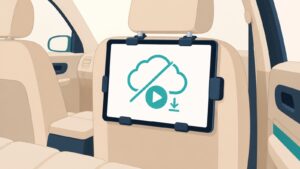
Fire TV StickとFireタブレットのどちらが向いているかは、子どもの車移動、Fire TV StickとFireタブレットはどっちが向いているか整理で比べています。
Fire TV Stickのほかの使い方は、録画できるかの記事、AirReceiverでミラーリングする方法、MP4動画を見る方法にまとめています。
下のカードは、これからFire TVの端末を用意する人向けの候補として、Fire TV Stickの比較記事でも扱っている機種の商品ページを載せたものです。この機種の画面に出るオプション名は、この記事では確かめていません。
Fire TV Stick 4K Max(第2世代)
Amazonで見る再発予防:設定した後に見直すこと
- PINを子どもの前で入力しない:ヘルプには「Prime VideoアカウントのPINは、アカウントでの購入および視聴制限をバイパスします。」とあります。知られたら、上のリセット手順で新しいPINにします。
- 端末を増やしたら設定し直す:新しいFire TVでも、画面の機能制限を確かめます。買い替えの初期設定はFire TV Stickを買い替える時のデータ引き継ぎ・初期設定の手順にまとめています。
- オプションのオン・オフを時々見る:PINの保護はオプションごとに切り替えられます。購入に関わるオプションがオンのままか確かめます。
公式資料で確認できなかったこと
| 項目 | この記事での状態 |
|---|---|
| Fire TVの画面に出るPIN保護のオプション名と数 | 公式資料で未確認(「端末で利用可能なオプション」とだけ書かれている) |
| PINの桁数 | 公式資料で未確認 |
| 機能制限のPIN・Prime VideoのPIN・子ども用PINの関係 | 公式資料で未確認 |
| Fire TV本体の機能制限のPINを忘れた時の手順 | 公式資料で未確認 |
| 1台のFire TVの設定がほかの端末にも反映されるか | 公式資料で未確認 |
| 購入してしまった後の取り消し・返金 | この記事では調べていない |
よくある質問(FAQ)
Fire TVの機能制限はどこから設定しますか?
ヘルプでは、「設定」→「環境設定」→「ペアレンタルコントロール」へ進み、機能制限のオプションを選んでPINを入力する手順です。
機能制限をオンにすれば、購入の前に毎回PINを聞かれますか?
ヘルプの書き方は「オンにしたオプションによっては」です。PINの保護はオプションごとにオン・オフできるので、購入に関わるオプションがオンか確かめてください。
Prime Videoの設定をウェブで済ませれば、Fire TVの設定は要りませんか?
Prime Videoのヘルプには、Fire TVデバイスの機能制限は「デバイス上で直接管理する必要があります」とあります。Fire TV本体の画面でも確かめてください。
PINを忘れたらどうしますか?
Prime VideoのPINは「プロフィールの編集」→「PINを忘れた場合」から、パスワードを求められたら入力してリセットします。子ども用PINは、Fire TVに出るコードをamazon.co.jp/codeで入力してリセットします。Fire TV本体の機能制限のPINを忘れた時の手順は、公式資料では確認できませんでした。
まとめ
- Fire TVの機能制限は「設定」→「環境設定」→「ペアレンタルコントロール」で、PINを入力してオンにします。
- PINの保護はオプションごとにオン・オフできます。購入に関わるオプションがオンか確かめます。
- Fire TVの機能制限は、Prime Videoの設定とは別に「デバイス上で直接管理する必要があります」とされています。
- Prime VideoのアカウントのPINは購入・視聴制限をバイパスするので、子どもに知られないようにします。
- オプション名・PINの桁数・機能制限のPINを忘れた時の手順は、公式資料で未確認です。
では今回はこの程度で〜。また次の記事でお会いしましょう!


コメント