どうもこんにちは!まろんです!
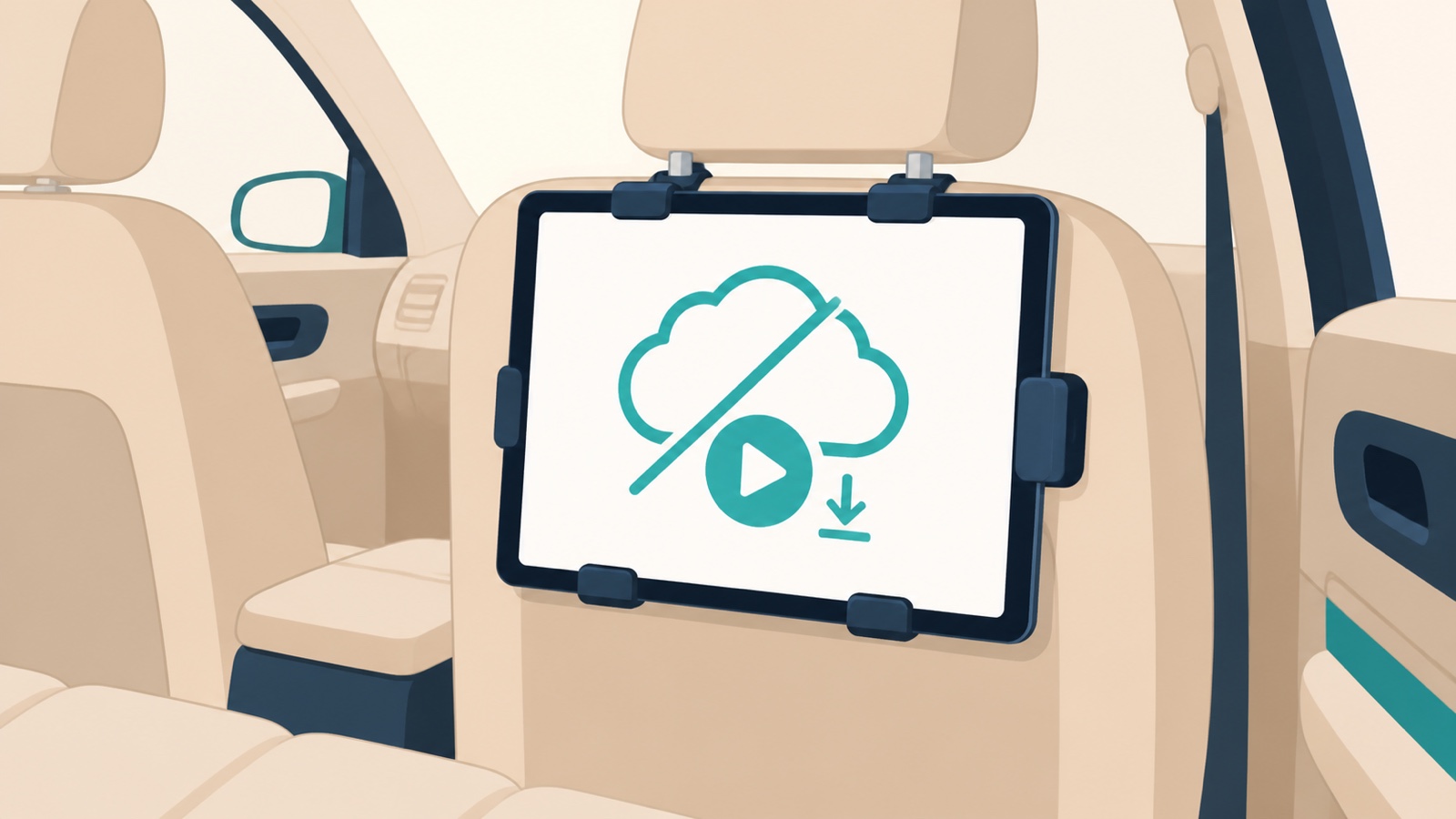
今日はAmazon Fireタブレットで動画をダウンロードしておいて、車の中で子どもに見せる時の設定を整理していこうと思います!
うちも遠出のドライブでは、後部座席の子どもが飽きてぐずることがよくあります。以前、そんな車移動での動画視聴について「Fire TV StickとFireタブレット、車で使うならどっちが向いているか」を整理した記事を書きました。

そこでの結論は「常設モニターと電源がある車ならFire TV Stickも選択肢」というものでした。それ以外の一般的な車移動なら、Fireタブレットの方が無難という整理です。ただそこでは比較止まりで、具体的な設定方法や子ども用プロフィールでの扱いまでは書けていませんでした。というわけで今回は、そこを一歩踏み込んで整理していきます!
今回もAmazon公式ヘルプ・Prime Video公式ヘルプをベースに、設定の流れと注意点をまとめました。明記のなかった部分も、そのまま正直に書いていきます。
結論:車で見せるなら「自宅で先にダウンロード」が大前提
細かい設定に入る前に、全体の流れを先に置いておきます。Prime Video公式ヘルプ(2026年8月8日確認)を整理すると、車内で子どもに動画を見せるまでの流れはこの4ステップです!
- ①対象の動画を確認する→購入済み・プライム対象・レンタルで、ダウンロード可否や台数制限が変わります
- ②自宅のWi-Fiでダウンロードしておく→車の中で通信するわけではないので、ここが唯一のネット接続ポイントです
- ③視聴期限に注意する→タイトルの種類によって「30日以内に見始めて、48時間以内に見終える」といったルールがあります
- ④子ども用プロフィールでダウンロード状況を確認する→保護者のライブラリを共有している場合は、プロフィールごとの見え方も一応チェックしておきたいところです
この4つさえ押さえておけば、あとは細かい話です!
そもそもどの動画がダウンロードできる?入手方法で条件が全然違う
まず大前提として、Prime Videoの動画は入手方法によってダウンロードできる台数が変わります。視聴期限も同様です。詳しくはAmazon Prime Video使用規則(2026年8月8日確認)の記載を、表に整理しました。
| 入手方法 | ダウンロード | 台数 | 視聴期限 |
|---|---|---|---|
| プライム/サブスク対象 | 可 | 同時に2台まで | DL後通常30日以内に視聴開始、開始後は通常48時間以内 |
| 購入済み | 可 | 最大4台まで | 無期限(繰り返し視聴可) |
| レンタル | 可 | 1台のみ | 支払いから通常30日以内に視聴開始、開始後は通常48時間以内 |
| 無料視聴(プロモーション等) | 不可 | — | オンラインストリーミングのみ対応 |
出典: Amazon Prime Video使用規則(公式ヘルプ)(2026年8月8日確認)
個人的にちょっと意外だったのは、無料視聴のタイトルはそもそもダウンロードできないという点です!子ども向けの無料作品も対象外なので、注意しておきたいところですね。
子ども用プロフィール(Amazon Kids)でのダウンロードの流れ
Fireタブレットには「子ども用プロフィール」という仕組みがあります。Amazon Kids(無料)とAmazon Kids+(有料サブスク)のどちらでも設定可能です。詳しくはFireタブレットでのAmazon KidsとAmazon Kids+の比較(2026年8月8日確認)にまとまっています。最大4つまで作成できるので、きょうだいがいる家庭でもプロフィールを分けられます。
公式ヘルプによると、子ども用プロフィールはオンライン環境下でアプリ・本・ビデオ・オーディオブックを追加・ダウンロードできます。ダウンロード完了後はオフラインで視聴できるとされています(同ページより)。流れは①家のWi-Fiで子ども用プロフィールに切り替える、②見せたい動画をダウンロードする、③車に出発、の3ステップです。シンプルですね!
保護者のライブラリを共有する場合
Amazon Kids・Kids+のどちらも、保護者のAmazonライブラリを子ども用プロフィールと共有できます。対象は購入・レンタル済みのコンテンツです(同ページより)。すでに購入済みの作品があるなら、わざわざ子ども用に買い直す必要はなさそうです!しかもこれは無料のAmazon Kidsでも使える範囲のようで、有料プランに入っていない家庭でも試せそうな点だと感じました。
「機能制限」とは別物なので注意
Fireタブレットには「機能制限」という別の保護機能もあります。ただしこれは13歳以上の大人用プロフィール向けの機能です(Amazon Fireタブレットで設定できる保護者による機能制限について、2026年8月8日確認)。有効にすると「Prime Videoのタイトルの再生」を含む項目にパスワードを要求できます。ただし成人向けコンテンツが端末から消えるわけではなく、検索結果には表示され得るとも書かれています。
13歳未満の子どもには、機能制限ではなく子ども用プロフィールの作成が公式に推奨されています(同ページより)。今回のようなケースは、素直に子ども用プロフィールを使うのが筋だと思います!
ダウンロード期限「30日/48時間」に振り回されないために
先ほどの表の通り、プライム対象・レンタルのタイトルには視聴期限があります(Amazon Prime Video使用規則より)。ダウンロードしてから通常30日以内に見始めて、見始めたら通常48時間以内に見終える必要があるとのことです。
ただ子ども用プロフィールでダウンロードした場合に、この期限が同じように適用されるかどうかは、公式ヘルプのページに明記が見当たりませんでした。子ども用プロフィールの説明には「ダウンロード完了後はオフラインで視聴できる」としか書かれておらず、期限についての言及自体がないんです。ここは正直に「不明」とお伝えしておきます。
とはいえ通常の視聴期限ルールが適用される前提で動いておく方が安全なはずです。出発の1ヶ月前にダウンロードしておく、みたいな早すぎる準備は避けて、前日〜数日前を目安にするのが無難だと思います!
端末とプロフィールの上限もチェックしておく
ダウンロードできる端末の台数にも上限があります。プライム/サブスク対象は同時に2台まで、購入済みは最大4台まで、レンタルは1台のみです(Amazon Prime Video使用規則より)。すでに2台使っている場合は、一方を削除しないと3台目には追加できません。
子ども用プロフィール自体にも上限があります。1つのAmazonアカウントで最大4つまでです(FireタブレットでのAmazon KidsとAmazon Kids+の比較より)。きょうだいが多い家庭は、この上限も頭に入れておくとよさそうです。
ちなみに「アカウント全体でダウンロードできるタイトルの合計数」にも上限があるとされています。ただし公式ヘルプには具体的な本数までは書かれていません(地域等の要因で変動するとの記載のみです)。ネット上の「25本」という数字は、今回確認した一次情報の範囲では裏付けが取れませんでした。
車内での通信量は心配しなくていい?
サブキーワードにもある「車での通信量」についてです。結論としては、ダウンロードが完了していれば、車内での再生自体に通信は発生しません。動画データは端末に保存されているので、再生時にネットへアクセスする必要がないという理屈です!
通信が発生するのは、ダウンロードする時とその周辺のタイミングだけのはずです。細かい通信仕様まではPrime Video公式ヘルプに記載がなく、今回はそこまで確認できていません。ダウンロード自体は必ず自宅などのWi-Fi環境で済ませておくのが安全です。
なおダウンロードした動画はChromecastやAirPlayでの再生が許可されていません。出典はPrime Videoのタイトルをダウンロードする(公式ヘルプ)です。あくまでダウンロードした、その端末の画面で見る前提の仕組みなので、車載モニターへの転送は考えなくてよさそうです!
出発前チェックリスト
- 見せたい動画がダウンロード対象か確認した(無料視聴タイトルは対象外)
- 出発の前日〜数日前を目安に、自宅Wi-Fiでダウンロードを済ませた
- 端末台数の上限(プライム対象2台・購入済み4台・レンタル1台)を超えていないか確認した
- 子ども用プロフィールに切り替えてダウンロード状況を確認した
- 視聴を開始したら、48時間以内に見終える前提でスケジュールを考えた
この設定が向かない人・気をつけたい人
正直に書くと、この方法が合わない・注意が必要なケースもあります。
- 出発直前まで準備をしない人:車に乗ってからでは自宅以外のWi-Fi頼みになりがちで、ダウンロードがうまくいかない可能性があります
- 子ども用プロフィールをすでに4つ使い切っている家庭:公式の上限があるため、5人目以降の子ども用プロフィールは作れません
- 無料視聴のプロモーション作品を中心に見せたい人:そもそもダウンロード自体ができないので、この方法は使えません
- 車載モニターへのミラーリングを前提にしたい人:ダウンロード視聴はChromecastやAirPlayでの転送が許可されていないので、この用途には向きません
よくある質問(FAQ)
Q1. 子ども用プロフィールでダウンロードした動画にも30日/48時間の期限はありますか?
公式ヘルプの比較ページには「ダウンロード完了後はオフラインで視聴できる」とだけ書かれています。通常のプライム/サブスクリプション対象タイトルには「30日/48時間」ルールが適用されます。これが子ども用プロフィールにも同じように適用されるかは、明記が見当たりませんでした。念のため、出発の数日前を目安にダウンロードしておくと安心です。
Q2. ダウンロードできる動画の本数に上限はありますか?
アカウント全体でダウンロードできるタイトル数には上限があるとされていますが、公式ヘルプに具体的な本数の記載はありません(地域等要因で変動するとのことです)。「25本」等の数字も見かけますが、公式情報としては未確認です。
Q3. 車の中でスクリーンタイムの制限は効きますか?
子ども用プロフィールの利用時間管理機能が、オフライン環境下でも動作するかを明記した公式記載は見当たりませんでした。ここは「不明」として扱います。視聴時間の是非はこの記事の範囲外です。
Q4. Chromecastで車のモニターに繋いで見せることはできますか?
ダウンロードした動画をChromecastやAirPlayで再生することは許可されていません。出典はPrime Videoのタイトルをダウンロードする(公式ヘルプ)です。ダウンロード視聴はそのタブレットの画面で見る前提の仕組みです。
Q5. 機能制限とAmazon Kids、どっちを使えばいいですか?
機能制限は13歳以上の大人用プロフィール向けの機能です。有効にしてもアプリ検索結果などから成人向けコンテンツが完全に消えるわけではありません(機能制限について(公式ヘルプ)より)。13歳未満の子どもには、子ども用プロフィール(Amazon Kids)の作成が公式に推奨されています。
Fire TV Stickの機種選びや、手持ちの動画を見る方法についても書いているので、よければこちらもどうぞ!


まとめ:先にダウンロード、期限とプロフィールの上限に注意
Prime Video公式ヘルプを整理してみると、車で子どもに動画を見せるための設定はシンプルでした!流れは「対象動画の確認→自宅Wi-Fiでダウンロード→期限内に見終える→台数上限に注意」の4つです。子ども用プロフィールでダウンロードした場合の視聴期限は、公式に明記が見当たりませんでした。そこだけは正直に「不明」とさせてもらいましたが、通常ルールを前提に早すぎず遅すぎない準備をしておけば大きな問題にはならなさそうです。
出発前のダウンロード、忘れずに済ませておいてくださいね!では今回はこの程度で〜!







コメント