どうもこんにちは!まろんです!
今日は「Fire TVって録画できるの?」という疑問に、先に結論からお答えしていこうと思います!
Fire TVの画面をそのまま残せたら便利なのに、と思ったことはないでしょうか?ファイヤースティックの録画方法を探している方、多いんじゃないでしょうか?
結論:Fire TV Stick単体では録画できません(別売り機材で解決できます)
先に結論です。Fire TV Stickには、Androidのような画面録画機能は搭載されていません。本体だけでどうにかしようとしても、録画はできないんです。
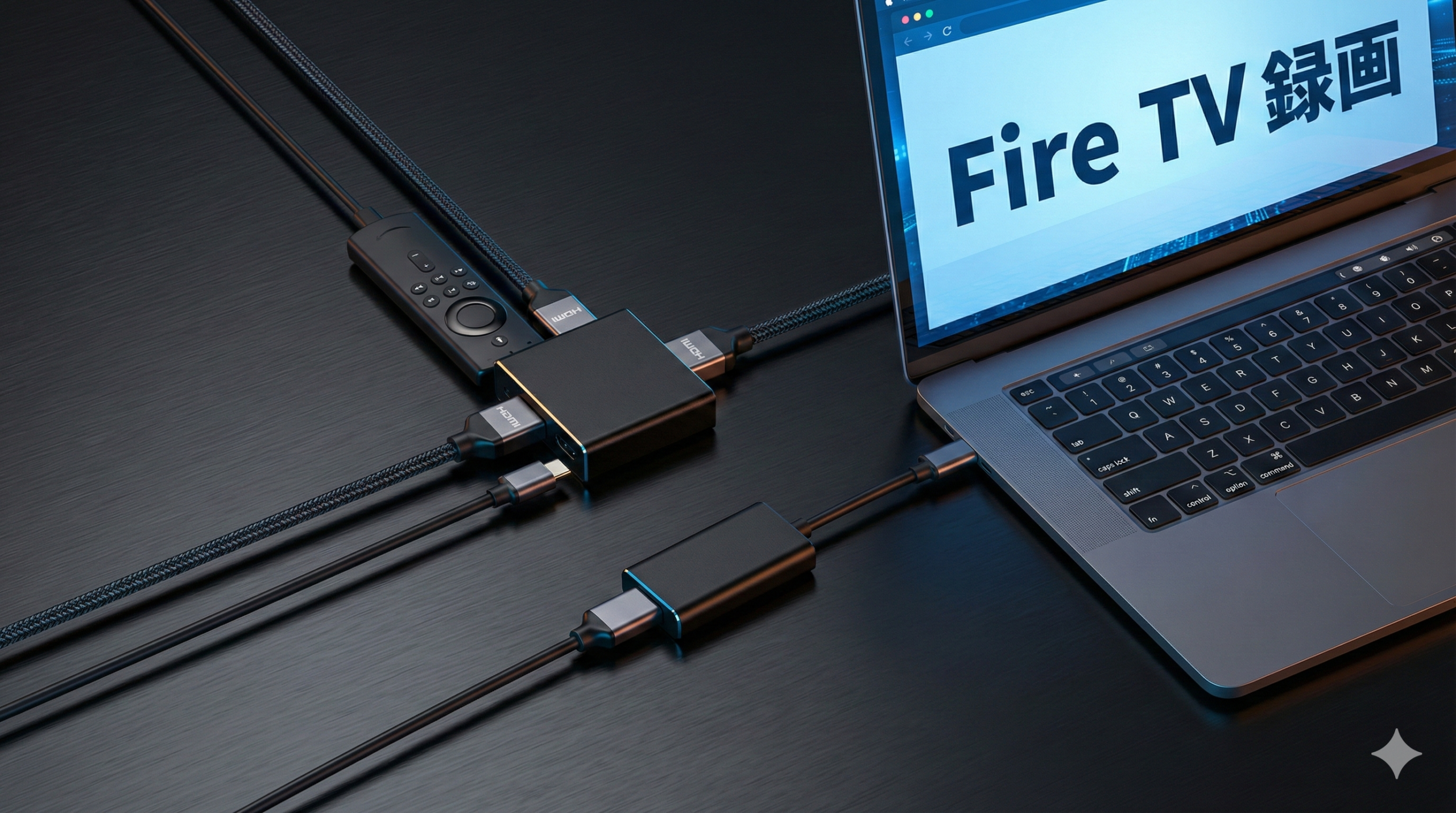
ただし、HDMI分配器(スプリッタ)とキャプチャーボードを追加すれば話は別です。この2つを組み合わせれば、PC不要でフルHD録画ができます。ここから先は、この構成の機材と接続手順を、購入前に知っておきたい注意点まで含めて解説していきます。
用途としては、
1.自作のYouTube動画のバックアップ
2.FireTVの操作方法を伝えたい時
などが挙げられます。
※法律に抵触する利用(コンテンツの無断複製など)は避けて、安心して楽しめる活用法をおすすめしています。
なお、この配線の考え方はFire TV以外にも応用できます。Nintendo SwitchやPS5などゲーム機のプレイ画面を録画したい場合は、下記の記事で同じ構成の接続方法を解説しているので参考にしてみてください。
必要なもの一覧
- HDMI分配器(スプリッタ)
FireTVの映像信号を分配するための機材です。安定性が高く、映像が途切れにくい製品を選ぶのがおすすめ。
→ HDMI分配器のおすすめはこちら(DAIAD HDMI 分配器 音声分離 1入力2出力 同時出力 4K60Hz HDR スプリッター 3.5mm HDCPパススルー 光デジタル AVアンプ サウンドバー) - キャプチャーボード
→ 分配した映像をSDに取り込み、録画・保存可能にします。
→ PC不要でフルHD録画ができ、初心者でも簡単。
→ キャプチャーボードのおすすめはこちら(アイ・オー・データ IODATA キャプチャーボード ゲームキャプチャー PC不要 HDMI PS5 ゲーム録画 フルHD SD/HDD保存 GV-HDREC/E) - HDMIケーブル2本
HDMI分配器とキャプチャーボードを安定して接続するために必要なケーブルです。コスパの良いものを選びました。→HDMIケーブルのおすすめはこちら(エレコム HDMI ケーブル 1m プレミアム 4K2K(60Hz) 【Premium HDMI(R) Cable規格認証済み】 18Gbps テレビ・パソコン・ゲーム機などに ARC 黒 ECDH-HDP10BK)
接続方法(手順はシンプル!)
- FireTVをHDMI分配器に接続
- HDMI分配器からテレビとキャプチャーボードに出力
- 分配器からの映像をキャプチャーボードに入力し、SDカードやPCに保存します。
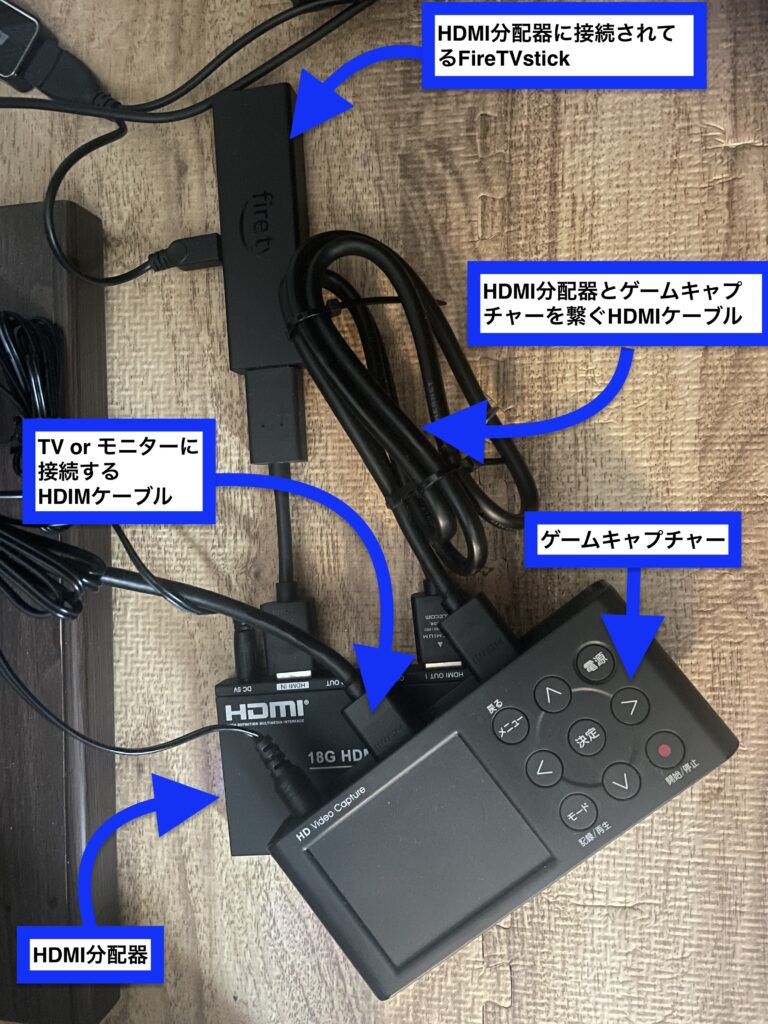
これだけで、FireTVの操作画面や動作状況を記録できます。
初心者でも配線図通りに接続すればOK
録画できない・映らないときのチェックポイント
機材を揃えて配線しても、最初は映らなかったりうまく録画できないことがあります。よくある原因を挙げておきます。
- HDMI分配器の電源(USB給電)が刺さっているか(給電しないと映像が出ないタイプが多いです)
- HDMIケーブルがそれぞれの機器にしっかり奥まで差さっているか
- 分配器→テレビ、分配器→キャプチャーボードの2系統で配線できているか
- 著作権保護(HDCP)がかかった映像の場合、機材によっては録画できないことがあります
ここまで確認しても直らない場合は、分配器またはキャプチャーボードのどちらかを別の製品に替えて切り分けてみるのが早いです。
こんな人には別の方法もあります
ここまでの構成は「Fire TVの画面をそのまま録画したい」人向けです。目的によっては、この3点セットでなくても解決できる場合があります。
- YouTube等をライブ配信したいだけの人
→ 分配器を挟まず、キャプチャーボード単体でPCと直結する構成でも配信は可能です。 - 画質にこだわらず操作画面のメモが残せればいい人
→ スマホのカメラでテレビ画面を撮影するだけで足りる場合もあります。 - PCを持っていない人
→ 本記事の構成はSDカードやHDDに直接保存できるタイプ(GV-HDREC/E)を前提にしています。PC経由の配信用キャプチャーボードとは製品選びが変わるので注意してください。
注意点(ここ大事!)
- 著作権で保護されたコンテンツを無断で録画・配布するのは法律で禁止されています。
- 本記事で紹介する方法は 「操作画面の記録」や「レビュー用素材作成」など合法的な用途」 を前提としています。
- 公開する場合は、引用ルールや出典表記を守りましょう。
よくある質問
Q. Fire TV Stickだけで録画できますか?
A. いいえ、Fire TV Stick単体には画面録画機能がありません。本記事で紹介しているHDMI分配器とキャプチャーボードの組み合わせが必要です。
Q. PCがなくても録画できますか?
A. はい。本記事で紹介しているIODATA製GV-HDREC/EのようなキャプチャーボードはSDカードやHDDに直接保存できるタイプなので、PC不要で録画できます。
Q. 画質はどれくらいになりますか?
A. 使用するキャプチャーボード次第ですが、本記事で紹介している構成(GV-HDREC/E)はフルHDでの録画に対応しています(商品名記載の「フルHD SD/HDD保存」に基づく表記)。対応解像度は機材によって異なるので、購入前に商品ページのスペックを確認してください。
Q. 録画した動画をYouTubeにアップロードしてもいいですか?
A. 著作権で保護されたコンテンツを無断でアップロードするのは法律で禁止されています。操作画面の記録や、著作権者が許可している範囲での投稿にとどめましょう。
まとめ:ファイヤースティックの録画はこの3点セットで解決!
ファイヤースティックの録画について、結論から振り返ります。
- Fire TV Stick単体では録画できない(標準の画面録画機能なし)
- HDMI分配器で映像をテレビとキャプチャーボードに分配
- キャプチャーボード(PC不要タイプ)で録画・保存
この3点があれば十分です。特に「FireTVの使い方を発信したいブロガー」や「操作画面を残したい方」には必須の組み合わせだと思います。
→ おすすめHDMI分配器はこちら(DAIAD HDMI 分配器 音声分離 1入力2出力 同時出力 4K60Hz HDR スプリッター 3.5mm HDCPパススルー 光デジタル AVアンプ サウンドバー)
→ おすすめキャプチャーボードはこちら(アイ・オー・データ IODATA キャプチャーボード ゲームキャプチャー PC不要 HDMI PS5 ゲーム録画 フルHD SD/HDD保存 GV-HDREC/E)
→ おすすめHDMIケーブルはこちら(エレコム HDMI ケーブル 1m プレミアム 4K2K(60Hz) 【Premium HDMI(R) Cable規格認証済み】 18Gbps テレビ・パソコン・ゲーム機などに ARC 黒 ECDH-HDP10BK)
というわけで、ファイヤースティックの録画方法はこんな感じでした!機材さえ揃えれば接続はシンプルなので、気になっていた方はぜひ試してみてください。では今回はこの程度で〜!





コメント
コメント一覧 (2件)
[…] 本記事では、初心者でもわかりやすいように ゲーム画面を録画する方法 を解説します。必要な機材・接続方法・注意点をまとめましたので、ぜひ参考にしてください。※こちらの方法、実はFireTV等も録画できます。詳細はこちら […]
[…] 【完全ガイド】FireTVを録画する方法|HDMI分配器+キャプチャーボードで簡… 「FireTVを録画できたら便利なのに…」そう思ったことはありませんか? […]