どうもこんにちは!まろんです!
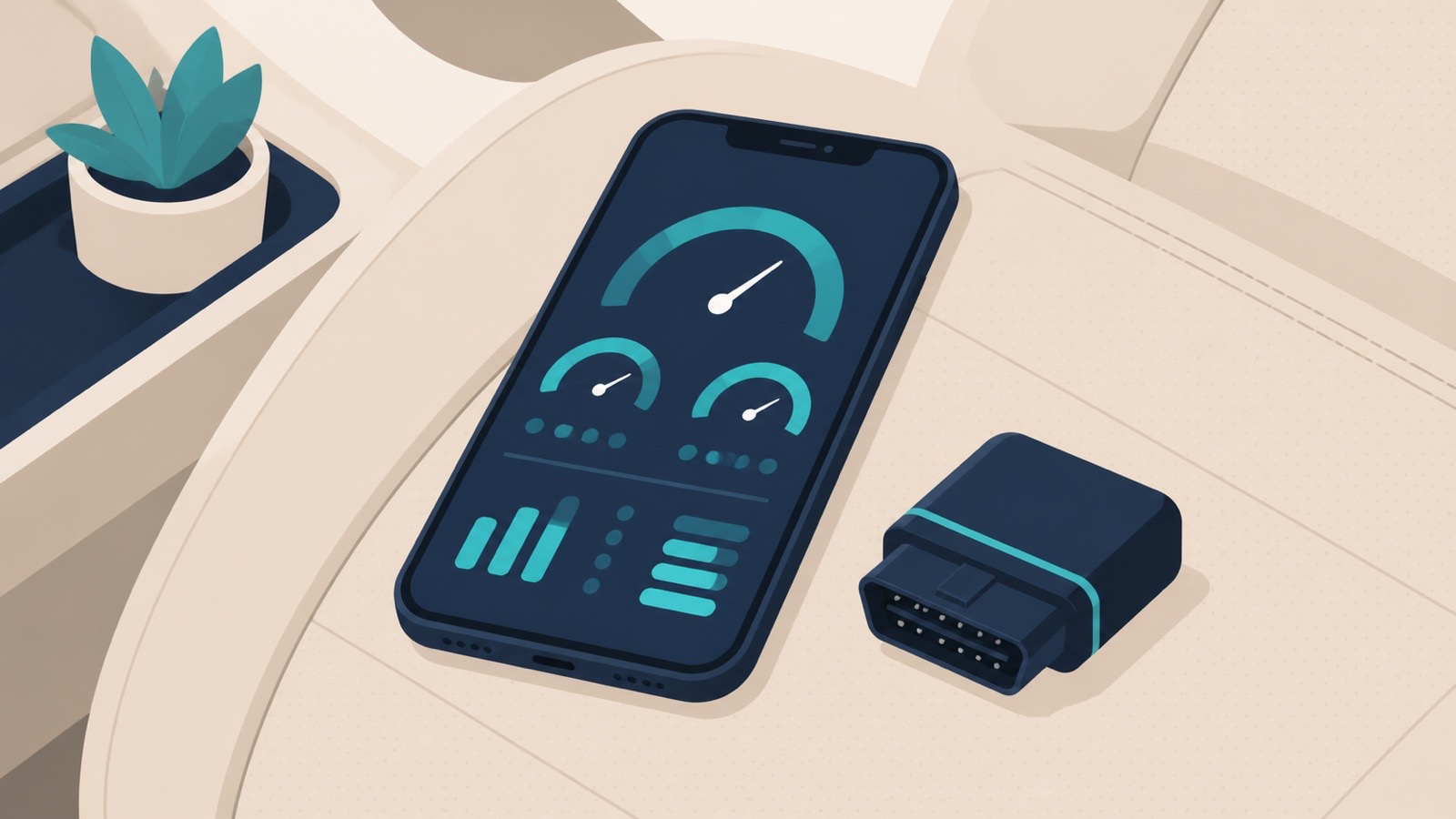
今日はCarScannerというアプリの基本的な使い方について解説していこうと思います!
うちはFREED HYBRID(GB7)のOBDログを3年間コツコツ取り続けていて、燃費やEVモードの検証記事まで書いてきたんですが…よく考えたら、肝心の「CarScannerってそもそもどうやって使うの?」という一番はじめの部分をちゃんと説明したことが一度もなかったんですよね。これからOBDでログを取ってみたい方向けに、今日は接続からダッシュボード設定、無料版でどこまでできるかまで、基本操作だけに絞ってまとめてみます!
そもそもCarScannerって何のアプリ?
CarScanner(正式名称: Car Scanner ELM OBD2)は、車のOBD2ポートから取れるデータをスマホの画面に表示してくれるアプリです。App Storeの商品ページによると、基本無料で使えるものの、全機能のロック解除には単発購入または定期購読が必要な、いわゆる「フリーミアム」型のアプリとされています(2026/08/07確認)。
対応車種はOBD2規格を積んだ車で、主に2000年以降が対象、一部1996年以降のOBD-2搭載車にも対応するとApp Storeに書かれています。うちのFREED HYBRID(GB7)くらいの年式なら、対応していると考えて大丈夫そうです。
App Storeの説明欄には、カスタムダッシュボード(ゲージやチャートを自由に配置できる機能)、拡張PIDの追加、故障コード(DTC)の表示・消去、フリーズフレーム、Mode 06(ECUの自己診断結果)、排ガス検査readinessの確認、HUDモード(フロントガラスへの投影)、0-60/0-100加速の計測、燃費トリップコンピュータなど、かなり幅広い機能が並んでいます。ただ正直に書くと、「このうちどこまでが無料で、どこからがPro限定か」を項目ごとに一覧にした公式資料は見当たりませんでした。使いながら「これは課金が必要なんだな」と気づいていく形になりそうです。
必要なのは「OBD2アダプタ」1つだけ
CarScannerはあくまで表示・記録用のアプリで、車とスマホをつなぐ機器(OBD2アダプタ)は別売りです。公式サイトが例として挙げているブランドには、Kiwi 3・Viecar・V-Gate・Carista・LELink・Veepeakなどがあります(CarScanner公式サイトのアダプタ選び方ガイド、2026/08/07確認)。
ここで一つ注意書きを挟んでおきます。OBD2ポートに機器を挿すこと自体は多くの車で想定された使い方ですが、車両や機器の組み合わせによっては不具合の原因になることもあるようです。取り付け・使用はあくまで自己責任で、ディーラーやメーカーの保証の扱いがどうなるかも事前に確認しておくと安心だと思います。
逆に公式が名指しで避けるよう案内しているのは、「mini」と表記された製品、10ドル未満の激安品、それにxTool・KONNWEI・「Micro Mechanic」・THINMI.COMというブランドです。信頼性が低かったり、ELM327という通信規格に非互換の恐れがあると案内されています(同ガイドより)。
うちが実際に使っているのは、iOS対応が公式に確認できているScanTool製のOBDLink MX+です。
ScanTool OBDLink MX+(Bluetooth OBD2アダプタ・iOS対応)
うちのFREEDのログ(2023年121本・2026年98本)は全部これで取りました。iPhoneでの動作は公式に確認済みです。
楽天市場で見る接続方法は3パターン:iPhone(Bluetooth LE)・Android(Bluetooth)・Wi-Fi
アダプタが決まったら、次は接続です。CarScannerの接続方式は大きく3つあり、OSによって使えるものが変わってきます。まず自作の比較表で整理してみます。
| 接続方式 | 対応OS | 設定の手間 | 公式の位置づけ |
|---|---|---|---|
| Bluetooth 4.0(LE) | iOS/Android両方 | iOSは端末側のペアリング不要。Androidの手順は未確認(クラシックBluetoothの手順に準ずる可能性) | 安定性の直接比較は公式に記載なし |
| クラシックBluetooth(1.x〜3.x) | Androidのみ(iPhoneは原理的に使用不可) | 端末側で先にペアリングが必要 | Android公式が推奨。ユーザーの約95%が選択 |
| Wi-Fi | iOS/Android両方 | 端末のWi-Fi設定でアダプタに接続+アプリ内でIP/ポート設定 | 公式はクラシックBluetoothとの比較でWi-Fiが不安定になりやすいと案内(BLEとの直接比較は明記なし) |
注意したいのは1行目と2行目の違いです。iPhone・iPadでは、クラシックBluetooth(1.x〜3.x)のアダプタは原理的に使えません(CarScanner公式サイトのアダプタ選び方ガイド、2026/08/07確認)。iOSで使うなら、対応が「Bluetooth 4.0(LE)」のアダプタを選ぶ必要があります。一方Androidは3方式すべて使えて、公式はクラシックBluetoothを推奨(BLEより速く、Wi-Fiより安定という理由)、実際にAndroidユーザーの約95%がクラシックBluetoothを選んでいるそうです(同ガイドより)。
iPhone・iPad(Bluetooth LE)での接続手順
- アプリ内の設定(歯車アイコン)→「Adapter」を開く
- 「Connection Type」で「Bluetooth 4.0(LE)」を選ぶ
- 「Select Device」でスキャンする。5〜10秒待っても見つからなければ「Update」で再検索する
- 見つかったアダプタを選び、互換性チェックが終わるのを待つ
- メイン画面の緑色の「Connect」ボタンを押す
iOS本体のBluetooth設定でのペアリングは不要、と公式に明記されています(CarScanner公式サイトのiOS向けBluetooth LE接続ガイド、2026/08/07確認)。
Android(Bluetooth)での接続手順
- 車のOBD2ソケットにアダプタを挿し、点火またはエンジンを始動する
- Android本体のBluetooth設定でアダプタ名(「OBDII」など)とペアリングする。PINは「1234」「0000」「7890」「1111」のいずれかが一般的
- アプリ内の設定→「Adapter」→接続タイプで「Bluetooth」を選ぶ
- 「Select device」でペアリング済みのアダプタを選ぶ
- メイン画面の緑色「Connect」ボタンを押す
(CarScanner公式サイトのAndroid向けBluetooth接続ガイド、2026/08/07確認)
Wi-Fiアダプタの接続手順
- スマホ側のWi-Fi設定(アプリ内ではない)で、アダプタのネットワーク(「OBDII」「OBD2」「WIFI_OBDII」など)に接続する
- アプリ内の設定→「Adapter」→接続タイプで「Wi-Fi」を選ぶ
- IPアドレスとポートを確認する。多くの機種でIP「192.168.0.10」・ポート「35000」が初期設定になっている
- メイン画面の緑色「Connect」ボタンを押す
(CarScanner公式サイトのWi-Fi接続ガイド、2026/08/07確認)
つながったら最初にやること:ダッシュボードの表示項目を決める
接続できたら、次にやってほしいのがダッシュボード(メイン画面に並ぶゲージ)の表示項目選びです。ここ、初心者だと見落としがちなんですが結構重要で…CarScannerは「画面に表示されている項目しか記録しない」という仕組みになっています(CarScanner公式サイトのデータ記録ページ、2026/08/07確認)。たとえば速度とエンジン回転数を記録したいなら、その2つをダッシュボードか「Live data」画面に表示させておく必要がある、ということです。
うちは3年前これを知らずにログを取り始めて、後から「あ、あの項目、表示してなかったから記録も残ってない…」と気づいたことが何度もあります。これからログを取り始める方は、最初にどの項目を表示させておくかをちょっとだけ考えてから記録を始めると、後で悔しい思いをしなくて済むと思います。
表示項目の具体的な選び方や、記録したCSVをどう分析するかは別記事で詳しく書いているので、ここでは「表示=記録の対象」という仕組みだけ覚えておいてもらえればOKです。
ちなみに、記録を始めた後の話にはなりますが、CarScannerのログファイルは「Disconnectを押したタイミング」で区切られる仕様になっています。これを知らずに切断し忘れると、複数回の運転が1つのファイルに繋がってしまうことがあります。この話は別記事で詳しく検証しているので、気になる方はそちらもどうぞ。
無料版とPro版、結局何が違うのか
App Storeの表記では、フォーエバー(永久)ロック解除が7.99ドル、年間サブスクが4.99ドル、6ヶ月プランが3.99ドルとなっています(米国App Store表示、2026/08/07確認)。日本のApp Storeでの円建て価格や実際の為替換算までは確認できていないので、正確な金額は各自のApp Store上で確認してください。
正直に書くと、「この機能は無料、この機能はPro限定」という項目別の対比表は、App Store説明文にも公式サイトにも見当たりませんでした。CVTデータやタイヤ空気圧(TPMS)がPro限定かどうかといった話は非公式のレビューサイトでは見かけるものの、一次情報では確認できていないので、この記事では採用していません。
はっきり分かっているのは、Pro購入のライセンスがストアごとに独立しているという点です。Apple App Storeで購入した権利はGoogle Playには引き継げず、その逆もできません(CarScanner公式サイトのFAQ、2026/08/07確認)。機種変更でストアが変わる予定がある人は、この点だけ頭に入れておくとよさそうです。
こんな人は無料版で十分・こんな人は課金を考えて
- 速度・回転数・水温など基本的な項目をダッシュボードで見たいだけ → 無料版でひとまず様子見できそうです
- 故障コード(DTC)を消したい、拡張PIDを自分で追加したい → Pro側の機能に含まれている可能性が高いです(項目別の公式内訳は未確認)
- VAGグループ車のコーディング機能を使いたい → App Store説明にPro寄りの高度機能として挙がっています
- 「まず無料で試してから判断したい」人 → フリーミアムなので、この使い方がそもそも想定されています
よくある質問
Q1. CarScannerは無料で使えますか?
基本無料です。App Storeの説明によると、全機能のロック解除には単発購入か定期購読が必要な、フリーミアム型のアプリとされています(2026/08/07確認)。
Q2. iPhoneとAndroidで接続方法に違いはありますか?
あります。iPhone・iPadで使えるのはBluetooth 4.0(LE)対応のアダプタとWi-Fiアダプタのみで、クラシックBluetooth(1.x〜3.x)のアダプタは原理的に使えません。Androidは3方式すべて使え、公式はクラシックBluetoothを推奨しています。
Q3. どのOBD2アダプタを選べばいいですか?
公式サイトはKiwi 3・Viecar・V-Gate・Carista・LELink・Veepeakなどをブランド例として挙げる一方、「mini」表記のもの・10ドル未満の激安品・特定の低信頼ブランドは避けるよう案内しています。うちで実際に使っているのはiOS対応が確認できているOBDLink MX+です。
Q4. Car Scanner Proにするとどう変わりますか?
拡張PIDの追加やDTCの消去、VAGコーディングなど幅広い機能がApp Storeの説明に並んでいますが、項目ごとに無料/Proを対比した公式資料は見当たりませんでした。まず無料版で使ってみて、必要になったタイミングで検討するのが良さそうです。
Q5. 接続してもうまくつながらない時はどうすればいいですか?
まずはイグニッションがON(またはエンジン始動)になっているか、位置情報やBluetoothなどアプリの権限が許可されているかを確認してみてください。それでも直らない接続トラブルについては、また別の機会にまとめられたらと思っています。
関連する記事はこちらもどうぞ!

まとめ
CarScannerの基本的な使い方をまとめると、こんな感じです。①OBD2アダプタを別途用意する(iPhoneならBluetooth 4.0対応かWi-Fi)。②アプリ内のSettings→Adapterで接続方式を選んで繋ぐ。③ダッシュボードに表示した項目だけが記録される、という仕組みを覚えておく。④無料版のままでも基本項目は見られるが、拡張機能はProの単発購入かサブスクが必要。
- 用意するもの:OBD2 ELM327互換アダプタ(iPhoneはBluetooth 4.0(LE)かWi-Fi対応のもの)
- 最初にやること:Settings→Adapterで接続方式を選んで「Connect」
- 見落としがちな仕組み:ダッシュボードに表示した項目しか記録されない
- 無料でできること:基本的な項目の表示・記録
- 課金が絡みそうなこと:拡張PID・DTC消去・VAGコーディングなどの高度機能(公式の項目別内訳は未確認)
うちも3年前、これと同じところから始めてログを取り続けてきました。基本操作さえ押さえてしまえば、あとは自分の車の「気になること」を好きなだけ調べられるので、ぜひ気軽に始めてみてください!では今回はこの程度で〜!






コメント