どうもこんにちは!まろんです!
今日は、3年前に初めてOBD2を触った時のことを振り返りながら、最初に何を揃えたのか、実際にやってみて何につまずいたのかをまとめていこうと思います!
うちは夫婦とも看護師で夜勤もある共働き生活でして、車に乗っている時間が地味に長いんです。皆さんも「車の中の数字って、実はもっと見られるんじゃないか」と思ったことないでしょうか?私がそう思ったのは2023年3月のことでした。「うちの車、実際どれくらい走ってるんだろう」という軽い好奇心から始めました。気づけば200本を超えるログが溜まっていて、実燃費の検証や「EVならない病」の調査にまで使うことになったんです(こちらは後ほどリンクしますね!)。
今回はその一番最初の入口——「そもそも何を揃えればOBD2を始められるのか」という話です。これからOBD2を始めてみたい方の参考になれば嬉しいです!
そもそもOBD2ってどんな仕組みなのか、先に整理しておきます
OBD2という略称はよく聞くと思うんですが、正式には「On-Board Diagnostics 2nd Generation(車載式故障診断装置 第2世代)」の略です。車のコンピューター(ECU)に、専用の機器を挿して直接アクセスするための仕組みですね。
コネクタの規格はSAE J1962という国際規格で、16ピンのD型形状です。国土交通省の資料(2026/08/08現在)でも、運転席まわりへの設置基準として扱われていました。実際、うちのFREED HYBRID(GB7)でも運転席の足元にコネクタがあります。特別な場所を探し回る必要はなさそうです!
もともとの発祥はアメリカです。カリフォルニア大気資源局(CARB)の公式資料(2026/08/08現在)によると、ガソリン車は1996年以降のOBD-II搭載が義務です。ディーゼル車はその1年後、1997年以降からとされています。
ちなみに正直に書いておくと、日本の車にOBD2そのものの搭載が義務付けられた年式を示す一次資料は、探しても見つけられませんでした。分かったのは、「OBD検査ポータル」(2026/08/08現在)にある情報だけです。2024年10月から始まった車検の新しい検査手法(自動ブレーキなど電子制御装置の診断)の対象年式で、搭載義務そのものの話ではありません。ここは無理に断定せず「不明」としておきます!
揃えたのはこの3点でした
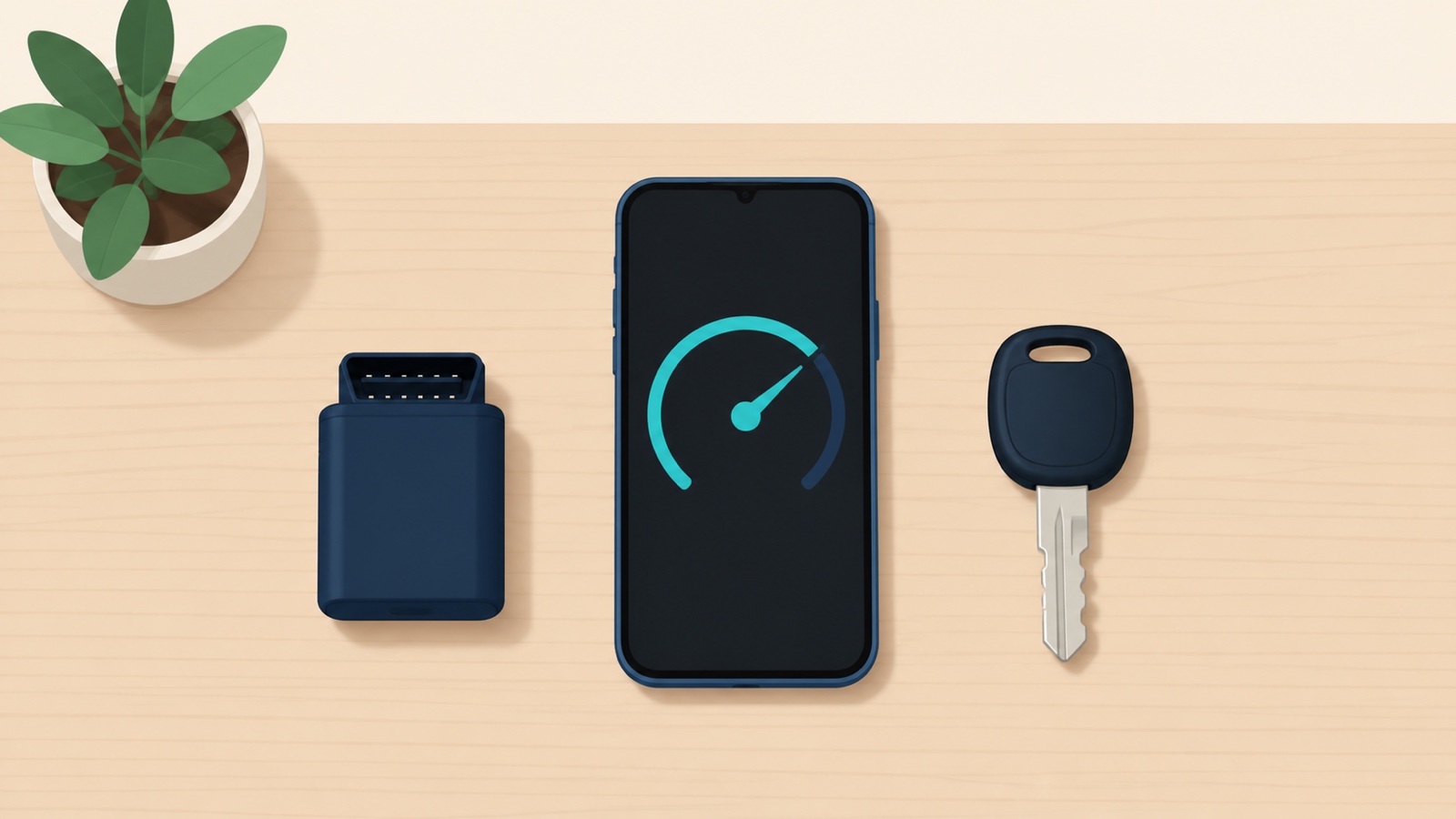
前置きが長くなりましたが、本題です。うちが最初に揃えたのは、シンプルにこの3つでした!
- OBD2アダプタ(OBDLink MX+)
- データを記録するアプリ(CarScanner)
- 普段使っているスマホ(iPhone)
特別な工具や配線加工は一切なしです。順番に、選んだ理由も含めて説明していきますね!
①OBD2アダプタ:OBDLink MX+を選んだ理由
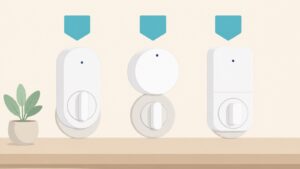
まず必要なのが、車のOBD2ポートに挿すアダプタです。うちが使っているのはOBDLink MX+というBluetooth接続タイプです。
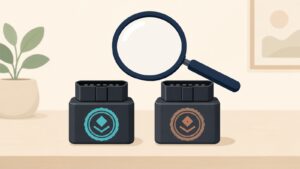
選ぶ時に決め手になったのは、iPhoneでちゃんと使えるかどうかでした。実はOBDLinkには「MX+」の他に無印の「MX」というモデルもあります。OBDLink公式サイト(2026/08/08現在)には無印MXが「Apple/iOSは非対応」と明記されていて、しかも生産終了しています。一方、MX+はiOS・Android・Windowsのマルチプラットフォーム対応(同上・2026/08/08現在)と公式に書かれています。この違いがそのまま選定理由になりました!
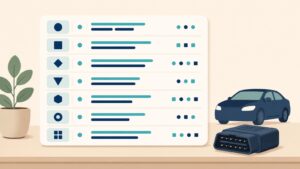
アダプタを選ぶ時は、対応プロトコルもチェックポイントです。うちのアダプタが使うELM327という代表的なチップがあります。公式データシート(2026/08/08現在)だと計12種類のプロトコルに対応、車両側を自動判別してくれる仕様です。正直、買う前はここを全く意識していませんでした…!
ScanTool OBDLink MX+(Bluetooth OBD2アダプタ・iOS対応)
うちが最初に揃えて、今も使い続けている実機です。3年分のログはすべてこのアダプタとCarScannerの組み合わせで記録しました。
Amazonで見る②アプリ:データを記録するCarScanner
アダプタだけでは、実はデータは何も記録されません。車とスマホをつなぐ橋渡し役で、実際にログを取るのはアプリ側です。うちはCarScannerというアプリを使っています。
CarScanner公式サイト(2026/08/08現在)によると、iOSとAndroidの両方に対応しています。Bluetooth接続・Wi-Fiアダプタ接続、両方のガイドも用意されているようです。無料版でも基本的な走行データの表示・記録はできるので、まずは無料版から試すのがおすすめです!
③スマホ:実はここが地味に重要でした
3点目は、普段使っているスマホです。うちの場合はiPhoneでした。「今持っているスマホでいいんじゃないの?」と最初は思っていたんですが、実はここが一番つまずきやすいポイントでした。
Apple公式Developerページ(2026/08/08現在)によると、iOS標準のCore BluetoothはBLE専用だそうです。安価なアダプタの多くが使う従来型のBluetooth(Bluetooth Classic)は、AppleのMFiプログラムへの参加が別途必要になります。
一方、Android公式Developerドキュメント(同上・2026/08/08現在)では話が違います。Bluetooth Classicへの接続は標準APIで対応済みで、事前認証は不要とのことです。同じ方式のアダプタでも、Androidは普通に繋がるのにiPhoneでは繋がらない——なんてことが起きるのはこれが理由だったんですね!うちがMX+を選んだのも、この事情があったからでした。
買う前に確認しておきたいチェックポイント
ここまでの内容を踏まえて、これから揃える方向けにチェックポイントをまとめておきます。
- iPhoneで使うなら、MFi対応(または対応をうたう製品)かどうか
- 商品ページの対応プロトコル一覧に主要な規格が入っているか
- 技適マークの表示があるかどうか
特に3つ目の技適マークは見落としがちなので補足します。日本国内でBluetooth機器を使うには、電波法上の技術基準適合証明(技適マーク)の表示が必要です。総務省 電波利用ポータル(2026/08/08現在)によると、技適マークの無い機器の使用は電波法違反になる恐れがあり、罰則の対象にもなり得るとされています。海外通販サイトで探す時は、商品ページや本体表示で確認しておくと安心です。個々の製品が実際に取得しているかは製品ごとに確認が必要で、この点は一律に言えないので正直に書いておきますね!
これは全機種共通の大前提として書いておきますが、OBD2ポートへの機器接続は、車両や機器の組み合わせ次第で不具合の原因になり得ます。うちはFREED HYBRID(GB7)で3年間問題なく使えていますが、あくまでうちの1台での結果です。試す場合は自己責任で、保証の扱いは事前に確認しておくことをおすすめします。
実際に繋いでみて、最初につまずいたこと
ここからは正直な失敗談です。揃えるものが分かっても、使い始めてすぐにいくつかつまずきました。
一番痛かったのは、記録するPIDを事前に決めていなかったことです。CarScannerは「画面に表示されている項目のみ」を記録する仕様です。後から「あの時のバッテリー残量(SOC)や水温のデータも欲しかった…」と思っても、過去のログには入っていません。実際、後日の分析で判定できなかった項目が残ってしまいました。取り始める前にどのPIDを表示するか決めておくべきだったと、今振り返ると思います!
もう1つ、地味にやらかしたのが手動「Disconnect」の押し忘れです。このボタンを押すか記録をオフにするまでファイルは確定しない仕様で、忘れると別々のトリップが1本に繋がってしまいます。気づいた経緯と見分け方は長くなったので、別の記事で詳しく書きました。気になる方はそちらもどうぞ!
揃えてから3年、カーライフはこう変わりました
最後に、実際に3年使ってみてどう変わったかも書いておきます。
- 2023年:121本のログ
- 2026年:さらに98本のログ
合計219本まで積み上がりました。正直、自分でも驚くペースです!ただ溜めるだけでなく、実際の分析にも使えたのが大きかったです。2023年の走行分を距離加重で計算し直したところ、実測燃費は27.449km/Lでした。正直、自己申告の数字とそこまで大きくは外れていませんでした。ただ計算方法自体が違うので、「当たっていた」と胸を張れるわけでもなく…このあたりの答え合わせは、下にリンクする記事で詳しく検証しています!
3年前から気になっていた「60km/hだとEVにならない」現象も、このログのおかげでようやく調べ直すことができました。データがあるとないとでは、車の疑問への向き合い方がまるで違うなと実感しています!
こんな人には向かないかもしれません
ここまで良い面を中心に書いてきましたが、正直に「向かない人」も挙げておきます。
- 車のデータに興味がなく、ログを溜めるだけで満足したい人:分析まで自分でやりたい人向けの趣味です
- ディーラー保証を最優先したい人:OBD2ポート接続は不具合の原因になり得るため、無理に使う必要はありません
- その場の故障診断だけしたい人:エンジンチェックランプのコードを読みたいだけなら簡易なスキャンツールで十分です
- Androidでコスパ重視の人:iOS対応にこだわらないなら安価な選択肢もあると思います(うちでは未検証)
というわけで、全員におすすめしたいわけではないんですが、正直に書いておきますね!
よくある質問(FAQ)
Q1. OBD2を始めるのに車の専門知識は必要ですか?
特別な知識は必要ないと思います。うちも看護師で車の専門家ではありませんが、アダプタを挿してアプリを起動するだけで始められました。ただしOBD2ポートへの接続は自己責任である点は忘れずに!
Q2. スマホはiPhoneじゃないとダメですか?
いいえ、Androidでも使えます!ただしBluetooth Classic方式のアダプタは、iPhoneだとMFi対応の製品を選ぶ必要があります。Androidは標準APIで対応しているので、この制約は基本的にありません。
Q3. OBD2ポートに挿すだけで車が壊れたりしませんか?
うちはFREED HYBRID(GB7)で3年間トラブルなく使えていますが、組み合わせ次第で不具合の可能性もゼロではありません。試す場合は自己責任で、保証の扱いは事前に確認を!
Q4. 技適マークってどこで確認すればいいですか?
商品ページの記載や本体の表示で確認します!海外通販サイトで買う場合は特に、購入前にチェックしておくと安心です。個々の商品が実際に技適を取得しているかは商品ごとに異なるので、この記事では一律には言えません。
Q5. CarScanner以外のアプリでもいいですか?
他のアプリは実際に使ったことがないので、正直に「未検証」と書いておきます。うちはCarScannerだけで3年間運用できているので、まずはこちらから試してみるのがおすすめです!
もう少し詳しい話も見てみたい方は、こちらの記事も参考になるかもしれません!
まとめ
3行でまとめます。①最初に揃えたのはOBDLink MX+・CarScanner・スマホの3点でした。②選ぶ時はiOS対応(MFi)・対応プロトコル・技適マークを確認するのがおすすめです。③記録するPIDの決め忘れとDisconnect忘れ、この2つが最初のつまずきポイントでした。
特別な工具もいらず、始めるだけなら意外と簡単です。ただしOBD2ポートへの接続は自己責任であることだけは、繰り返しになりますが忘れないでくださいね!というわけで、3年前の入口を振り返ってみたら、当時の私に教えてあげたいことがいろいろ出てきました。これからOBD2を始めてみたい方の参考になれば嬉しいです。では今回はこの程度で〜!



コメント